Telegram 下载的视频保存在哪里?Windows 与 Mac 路径指南
Telegram 下载的视频保存在哪里?Windows 与 Mac 路径指南
Telegram Web 或浏览器扩展下载通常由 Chrome 保存;Telegram Desktop 使用应用内下载路径。Windows 与 Mac 默认目录不同,自定义位置或“另存为”会覆盖默认值。最快从 Chrome 下载记录或 Desktop 下载列表打开所在文件夹,下表列出常见路径。

封面是文件下载与查找的概念插画,不是 Telegram、Chrome、Windows 或 macOS 的真实界面截图。
先看答案:不同下载入口对应不同位置
先判断视频是由 Chrome 还是 Telegram Desktop 保存。二者使用不同的下载记录和设置;“能在聊天里播放”也不等于已经保存成可管理的本地文件。
| 下载入口 | Windows 常见默认位置 | Mac 常见默认位置 | 最可靠的确认方法 |
|---|---|---|---|
| Telegram Web 原生下载 | C:\Users\<用户名>\Downloads |
/Users/<用户名>/Downloads |
打开 Chrome 下载记录,点击“在文件夹中显示”或文件夹图标 |
| Telegram Video Downloader 扩展 | 通常跟随 Chrome 的 Downloads 设置 | 通常跟随 Chrome 的 Downloads 设置 | 在 Chrome 下载记录查看该条目的完整本地路径 |
| Telegram Desktop 常规下载 | 通常为 C:\Users\<用户名>\Downloads\Telegram Desktop |
通常为 /Users/<用户名>/Downloads/Telegram Desktop |
在 Telegram Desktop 的“设置 → 高级 → 下载路径/下载”查看当前值 |
| “另存为”或启用每次询问 | 以当次文件选择器中确认的文件夹为准 | 以当次文件选择器中确认的文件夹为准 | 回到下载记录或最近使用的 Finder/文件资源管理器位置 |
| 仅在线播放或缓存 | 不一定存在可直接使用的视频文件 | 不一定存在可直接使用的视频文件 | 对获准保存的消息明确执行“下载”或“另存为”,不要把缓存当成归档文件 |
Chrome 官方说明的默认路径是 Windows 10 及更高版本的 \Users\<用户名>\Downloads 与 Mac 的 /Users/<username>/Downloads。Telegram Desktop 的默认子目录、临时目录和自定义目录会因设置、安装来源及“另存为”操作而变化,所以表中的 Desktop 路径应当用应用内当前设置复核,而不是盲目粘贴到地址栏。
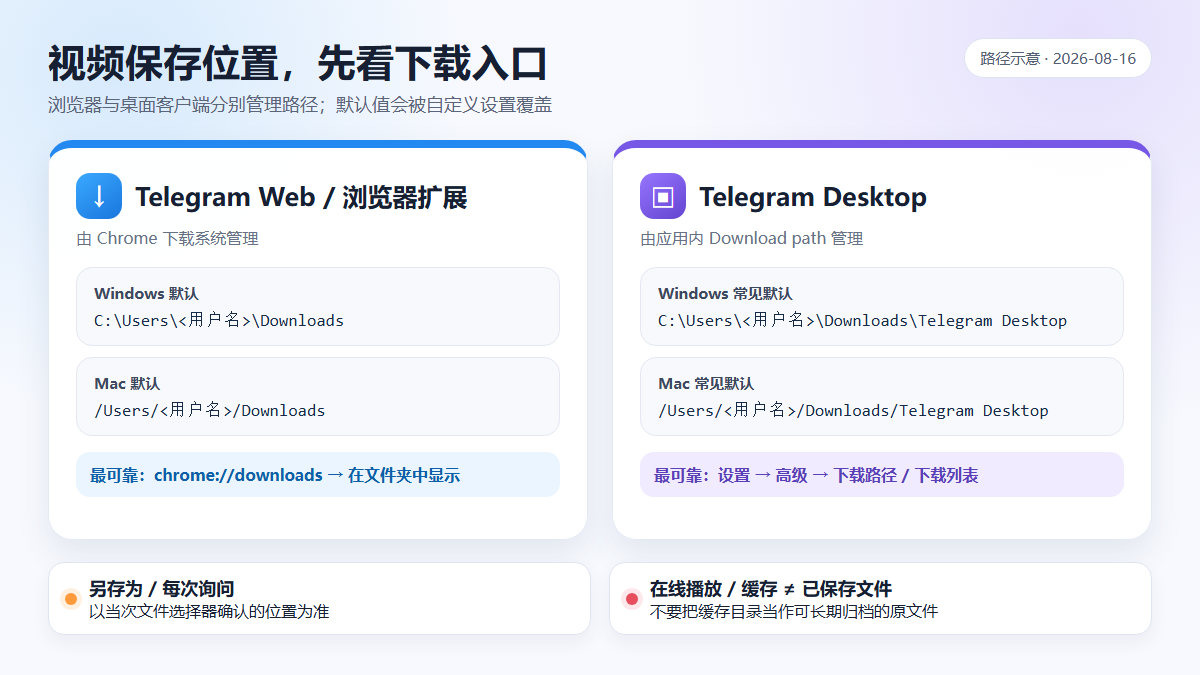
上图是路径关系示意,不代表任何真实产品界面;尖括号中的用户名需要替换为本机账户名。
方法一:从 Chrome 下载记录定位 Telegram Web 或扩展文件
如果你是在 Telegram WebK 或 Telegram WebA 中点击原生下载,或通过 Telegram Video Downloader 插件安装页 安装的扩展发起下载,先查 Chrome,不要先搜 Telegram Desktop 文件夹。
- 打开 Chrome 菜单中的“下载内容”,也可以在地址栏输入
chrome://downloads。 - 找到与操作时间、文件名和大小相符的项目,确认状态为已完成。
- 点击“在文件夹中显示”或文件夹图标,让系统直接打开真实保存目录。
- 如果记录已被清除,进入 Chrome“设置 → 下载内容”,查看“位置”以及“下载前询问每个文件的保存位置”是否开启。
- 仍找不到时,从该设置显示的目录按修改日期搜索
.mp4、.mov、.webm等可能的扩展名;不要假定所有 Telegram 视频都一定是 MP4。
本文在 2026 年 8 月 19 日核验的 Chrome 网上应用店版本为 2.2.5.8,扩展 ID 为 gnkkimhkpmldcibibpdhegbjcgdpiakc。本机已安装的同版本清单把 downloads 列为可选权限,其下载实现调用 Chrome 的下载 API,未指定独立的绝对保存目录;因此实际位置由 Chrome 下载设置、文件选择器和系统策略共同决定。商店版本、权限与实现可能继续变化,排查时应以你安装的当前版本为准。
如果只是想确认基础下载步骤,可先看 Telegram Web 下载视频教程;若下载记录显示失败而不是完成,可转到 Telegram 视频下载失败排查。
方法二:在 Telegram Desktop 查看下载路径
Telegram Desktop 与 Chrome 各自管理下载。应用公开问题记录和 Telegram 问题跟踪器都显示,当前桌面客户端提供“设置 → 高级”下的下载路径或下载列表;界面翻译可能写作 Download path、Downloads、“下载路径”或“下载”。
- 打开 Telegram Desktop 的“设置 → 高级”。
- 查找“下载路径/下载”,读取当前选项:Telegram Desktop 文件夹、临时文件夹或自定义文件夹。
- 若有下载列表,先按时间找到目标项目,再使用“显示所在文件夹”一类入口;不同版本的按钮文字可能略有差异。
- 对某条已获授权的消息使用“另存为”时,记住文件选择器中最终确认的目录。该目录可以覆盖常规下载路径。
- 如果视频只是播放过,没有执行下载或保存,不要把
AppData、Library、tdata或浏览器缓存中的碎片当成可长期归档的原文件。
Telegram 官方问题跟踪器对 Desktop 的说明尤其重要:应用设置中的下载路径用于没有另行指定位置的下载;当用户选择“另存为”时,应以当次选择的位置为准。因此,“设置里明明是自定义目录,文件却在别处”不一定是程序错误,先确认当时是否走了“另存为”。
如何修改保存位置
修改 Chrome 的默认下载文件夹
- 打开 Chrome“设置 → 下载内容”。
- 在“位置”旁选择“更改”,指定一个当前账户可写、剩余空间充足的普通文件夹。
- 如果希望每次决定位置,开启“下载前询问每个文件的保存位置”。
- 用一条本人上传或明确获准保存的小视频复测,再从下载记录打开文件夹确认。
Chrome 扩展 API 只允许扩展提供相对于用户 Downloads 目录的文件名或子目录,不能用普通 filename 参数任意写入绝对路径;最终仍受 Chrome 设置、保存对话框和组织策略控制。
修改 Telegram Desktop 的下载路径
- 打开“设置 → 高级 → 下载路径”。
- 在 Telegram Desktop 文件夹、临时文件夹和自定义文件夹中选择适合的选项。
- 选择自定义目录时,确认当前账户有写入权限,并避免首次测试就使用离线网络盘、权限不明的系统目录或同步异常的文件夹。
- 下载一条小型测试文件,确认应用内记录与文件系统位置一致。
Mac 提示没有权限时
macOS 会单独控制应用对桌面、文稿和下载等文件夹的访问。进入“系统设置 → 隐私与安全性 → 文件与文件夹”,查看 Chrome 或 Telegram 是否被允许访问目标位置。只授予完成当前任务所需的目录权限;如果是公司管理的 Mac,应联系管理员,不要尝试绕过组织策略。
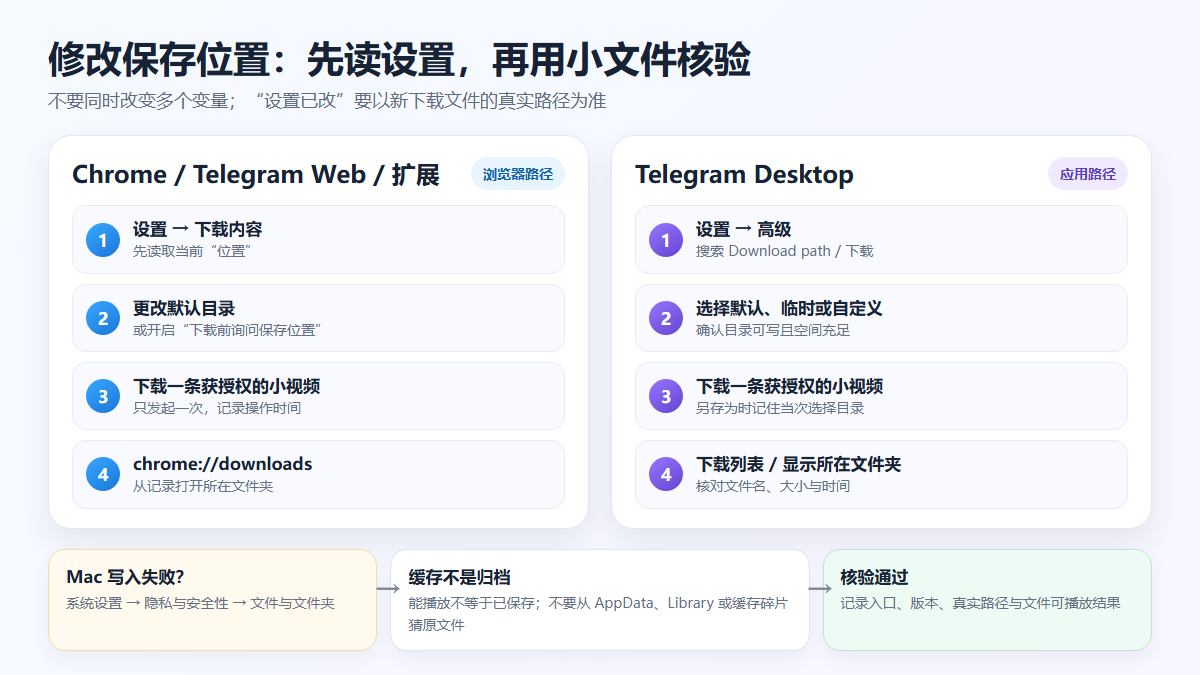
上图是设置与核验流程示意;菜单文字会随语言和版本变化。
文件明明下载完成却找不到:按症状排查
| 症状 | 更可能的原因 | 建议处理 |
|---|---|---|
| Chrome 显示完成,但默认 Downloads 为空 | 默认位置被修改,或当次使用了保存对话框 | 从 chrome://downloads 直接打开所在文件夹,再检查 Chrome 下载设置 |
文件名后出现 (1)、(2) |
同名文件冲突,Chrome 自动生成不重复名称 | 按下载时间排序并核对大小,不要只搜原始文件名 |
目录中只剩 .crdownload |
下载仍在进行、已中断或未正常完成 | 回到下载记录查看状态和错误,不要把临时文件改后缀当成完整视频 |
| Telegram 中能播放,文件夹中没有视频 | 播放使用流式数据或缓存,未执行正式保存 | 对有权保存的消息明确使用下载或另存为,并记录目标目录 |
| Telegram Desktop 的自定义路径没有目标文件 | 当次用了另存为、设置未生效,或目标目录不可写 | 核对当次文件选择器、应用下载列表和目录权限;用小文件复测 |
| Mac 下载无响应或报权限错误 | Chrome/Telegram 没有 Downloads 或自定义目录权限 | 在“隐私与安全性 → 文件与文件夹”核对权限,不要开放无关目录 |
| 找到多个同名视频 | 多次下载、多个 Chrome 配置文件或多个客户端分别保存 | 比较完整路径、修改时间和文件大小,再打开确认内容 |
Windows 可在文件资源管理器的 Downloads 或已确认的自定义目录中按名称、扩展名和修改日期搜索;Mac 可在 Finder 的“下载”中排序,或显示路径栏确认所在位置。不要把文件上传到陌生的“找回工具”网站来识别内容,尤其不要上传私人聊天视频、会话文件或完整导出包。
可复现的 2 分钟核验方法
为了准确判断当前设备的真实保存路径,使用一条本人上传、公开允许保存或已取得明确许可的小视频:
- 记下测试时间和原消息,确认视频能正常播放且存在合法保存入口。
- 在当前客户端只发起一次下载,不同时修改浏览器、应用和系统设置。
- Web/扩展场景检查
chrome://downloads;Desktop 场景检查应用内下载列表或下载路径。 - 从记录直接打开所在文件夹,核对文件名、大小、修改时间以及能否正常播放。
- 修改保存位置后,用另一条小文件复测,并确认新文件进入新目录。
- 记录当前系统、客户端/网页版本、扩展版本和实际路径,后续故障才能复现。
| 核验项目 | 2026 年 8 月 19 日的记录 |
|---|---|
| 操作系统 | Windows 11 专业版,版本 10.0.26200 |
| 浏览器 | Google Chrome 151.0.7922.138 |
| Telegram WebK | 官方入口可访问;未登录页面没有可靠暴露构建号,因此本文不填写或沿用旧构建号 |
| Telegram WebA | 官方入口可访问;官方源代码仓库的 package.json 当日显示版本 12.0.39 |
| 扩展 | Chrome 网上应用店版本 2.2.5.8,扩展 ID gnkkimhkpmldcibibpdhegbjcgdpiakc |
| Telegram Desktop | 本机未安装,本文不声称当前客户端版本;路径行为依据官方项目问题记录和 Telegram 问题跟踪器复核 |
| Mac | 未进行 Mac 实机下载;Chrome 默认路径和 macOS 权限步骤依据 Google、Apple 官方文档复核 |
以上核验只确认公开入口、版本信息、下载机制和路径设置,不代表登录私人账号或下载受保护内容。Web 页面、扩展和客户端会动态更新,应以实际设备当日显示为准。
权限、隐私与合法使用边界
- 只保存你本人拥有、公开允许下载或已取得明确授权的内容,并遵守所在地法律、Telegram 条款和权利人的版权条件。
- 路径设置不会赋予频道访问权,也不能把受保护、已删除或无权访问的消息变成可合法保存的文件。
- 不向第三方提供 Telegram 验证码、两步验证密码、登录二维码、Cookie、会话目录或完整聊天导出。
- 不把内部缓存当作可靠备份;缓存可能被清理、分片、加密或随版本变化,正确归档应使用客户端提供的下载、另存为或导出功能。
- 扩展商店和产品页的功能、额度、隐私或性能描述应按当日页面独立判断;本文不推测速度、成功率、文件上限、安全审核或私密内容支持能力。
公开可访问的单条消息链接可按需要尝试 Telegram 在线工具,但需要登录、私密邀请或已失效的消息不能靠粘贴链接取得权限。需要批量整理自己拥有或获准归档的频道媒体时,可参考 Telegram 频道媒体批量下载教程。
常见问题
Telegram Web 下载的视频一定在 Downloads 吗?
不一定。Chrome 未修改默认设置时,Windows 和 Mac 通常使用系统 Downloads;若你改过默认位置、开启“每次询问”,或由组织策略指定目录,文件会进入其他位置。以 chrome://downloads 中该条目的“在文件夹中显示”为准。
为什么扩展下载完成后没有 Telegram 文件夹?
因为浏览器扩展通常使用 Chrome 的下载系统,不等同于 Telegram Desktop。本文核验的商店版扩展没有设置独立绝对目录,所以文件通常进入 Chrome 当前下载位置,而不是自动创建 Telegram Desktop 文件夹。
Mac 上 Telegram 视频保存在哪里?
Chrome 默认通常是 /Users/<用户名>/Downloads;Telegram Desktop 常见为该目录下的 Telegram Desktop 子目录,但自定义路径和另存为会改变位置。先查看 Chrome 下载记录或 Desktop 下载路径,再到 Finder 打开实际目录。
Telegram Desktop 和 Telegram Web 会共用下载路径吗?
不会自动共用。Telegram Web/扩展由浏览器管理,Telegram Desktop 由应用自己的下载路径管理。即使两者最终都位于 Downloads,也应分别从各自的下载记录确认。
视频能播放,为什么本地找不到完整文件?
播放可能使用流式数据或缓存,不代表已保存成独立文件。对你有权保存的消息明确执行下载或另存为,然后从下载记录打开所在文件夹;不要直接修改缓存碎片的后缀。
可以用这些路径找到受保护或私密频道的视频吗?
路径指南只帮助定位已经合法保存到本机的文件,不会增加账号权限,也不应被用于绕过内容保护。没有访问权、保存入口或权利人许可时,应停止操作并联系频道或内容所有者。
来源与更新时间
- Google Chrome 帮助:下载文件、默认路径与修改位置
- Chrome for Developers:chrome.downloads API
- Telegram 官方应用列表:Desktop、WebA 与 WebK
- Telegram Desktop 官方项目:下载路径为 Telegram Desktop 文件夹的复现记录
- Telegram 问题跟踪器:自定义下载路径与“另存为”的区别
- Apple 支持:控制 Mac 应用访问文件与文件夹
- Microsoft 支持:在 Windows 中查找文件
- Chrome 网上应用店:Telegram Video Downloader
- Telegram 内容许可条款
更新时间:2026 年 8 月 19 日。下载路径、菜单名称、版本、权限和产品行为可能变化,请以设备上的当前设置以及官方页面为准。