Telegram 视频下载失败?8 个常见原因和修复方法
Telegram 视频下载失败?8 个常见原因和修复方法
Telegram 视频下载失败时,先用同一条已获授权且能正常播放的小视频做基线:依次检查 Telegram 原生保存、扩展按钮、Chrome 下载记录、自动下载权限和本地磁盘。多数问题来自访问或内容保护、页面未加载、扩展站点权限、WebK/WebA 兼容变化、浏览器拦截、网络中断或保存目录异常。

这篇指南只讨论你有权访问和保存的内容。若消息所有者启用了内容保护,或者你的账号没有频道访问权,正确处理方式是申请许可或索取原文件,而不是尝试绕过限制。
先用 3 分钟判断故障发生在哪一层
不要同时改变网络、浏览器、扩展和下载目录,否则即使恢复也很难知道真正原因。按下面顺序只改一个变量:
- 打开一条你本人上传、公开可访问或已明确获准保存的小视频,等待它能完整播放。
- 先尝试 Telegram 自带的下载或保存入口,再尝试扩展按钮。
- 打开 Chrome 下载记录(Windows 可按
Ctrl+J),查看是否出现失败、取消、拦截或已完成记录。 - 如果只有扩展失败,检查扩展是否启用以及是否允许访问
web.telegram.org。 - 如果第一项成功、后续批量项目不启动,检查 Chrome 的“自动下载”权限。
- 如果同一消息在 WebK 与 WebA 表现不同,记录具体版本和页面位置,再切换版本复测。
- 如果 Telegram 原生下载也失败,优先检查账号权限、消息状态、网络、浏览器安全提示和磁盘,而不是只重装扩展。
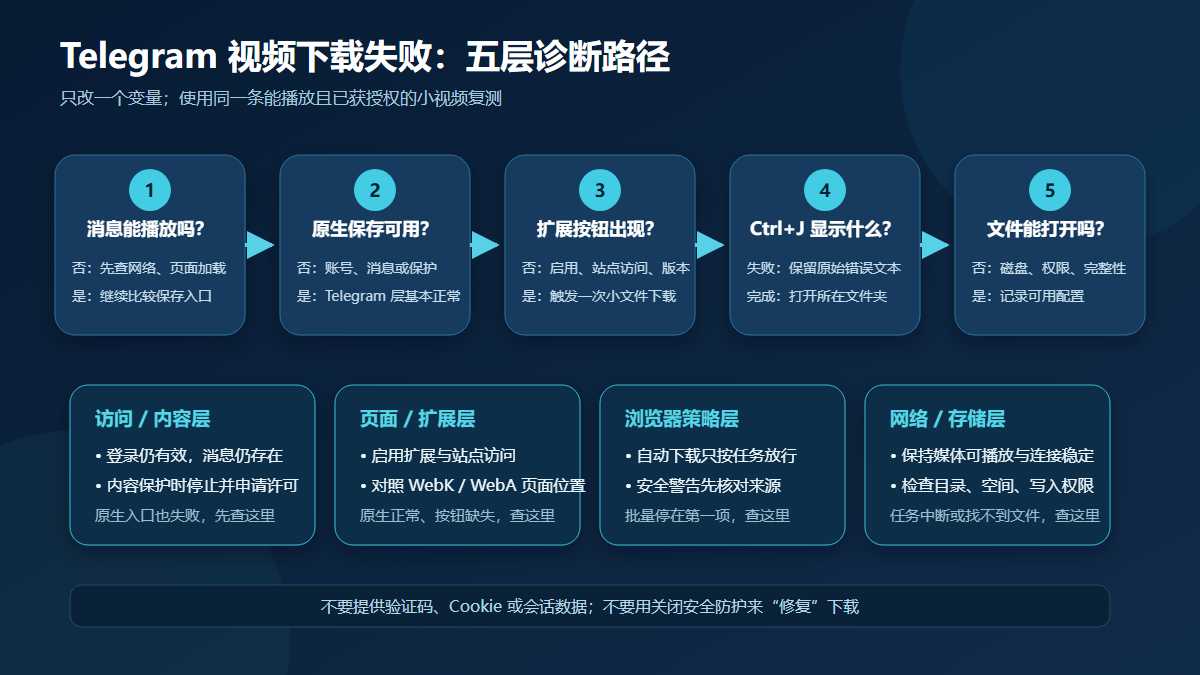
上图是诊断流程示意,不是 Telegram、Chrome 或扩展的真实界面截图。
8 个常见原因、症状和第一步修复
| 常见症状 | 更可能的原因 | 先做什么 | 建议修复 |
|---|---|---|---|
| 视频一直转圈,原生下载和扩展都不启动 | 网络不稳定,或媒体尚未加载完成 | 先确认文字消息和小图片能否加载,再等待视频可播放 | 暂停其他大下载,恢复稳定网络,刷新一次页面后重试;不要连续点击生成重复任务 |
| 只有某一条消息失败,提示授权、禁止或文件不存在 | 账号没有访问权、登录会话失效、消息已删除或源文件不可用 | 用同一账号打开原消息,确认它仍可播放 | 重新通过 Telegram 官方页面登录;无访问权时联系频道或内容所有者 |
| 原生保存入口消失,转发、复制也受限 | 所有者启用了 Telegram 内容保护 | 比较同频道其他普通消息,并查看是否存在统一限制 | 停止下载,申请明确许可或让所有者提供原文件 |
| Telegram 原生下载正常,但扩展按钮完全不出现 | 扩展被关闭、损坏或没有当前站点访问权 | 打开 Chrome“管理扩展程序”,核对启用状态和站点访问 | 启用扩展,只授予任务所需的 web.telegram.org 访问范围,然后刷新页面 |
| 按钮只在聊天中出现,在媒体页消失,或 WebK/WebA 表现不同 | Telegram Web 页面结构更新或扩展兼容性变化 | 在同一条消息上分别复测 WebK 与 WebA,并记录页面位置 | 更新 Chrome 与扩展,重新加载;使用当前可工作的官方 Web 版本并向扩展支持方报告可复现信息 |
| 单个文件能下,第二个或批量任务不再启动 | Chrome 阻止连续自动下载 | 查看地址栏提示,并进入网站设置中的“自动下载” | 仅对确认可信的当前站点按任务需要放行,完成后可撤销;受管设备需联系管理员 |
| Chrome 显示“下载内容遭拦截”“网络故障”或病毒扫描提示 | Safe Browsing、系统安全策略、防病毒软件或不受信任下载触发拦截 | 在下载记录中记下原始错误文本 | 不要关闭安全防护强行通过;核对来源,检查系统或组织策略,必要时联系网站或扩展支持 |
| 下载显示完成却找不到文件,或提示磁盘已满、权限不足 | 保存位置改变、磁盘空间不足或目标目录不可写 | 在 Chrome 下载记录中点“在文件夹中显示” | 检查默认下载目录、剩余空间和写入权限,改到可访问的普通目录后再试 |
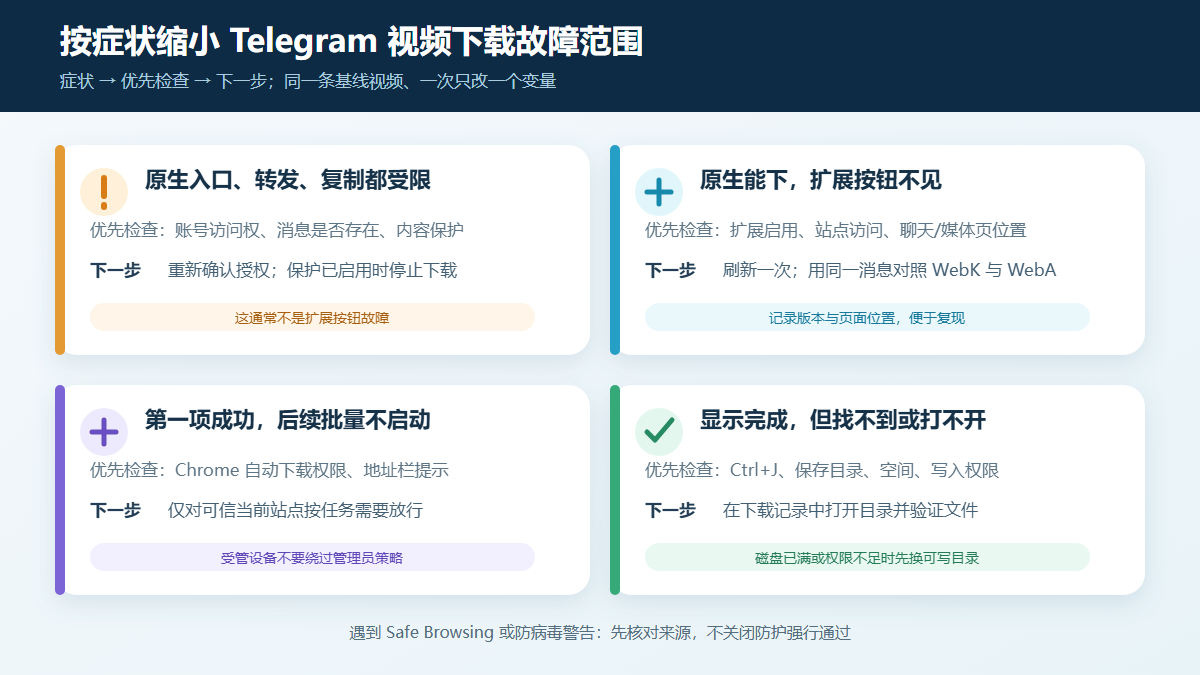
上图用于按症状缩小范围;它是信息示意图,不代表任何真实产品界面。
原因 1:媒体没加载完或网络中断
扩展只能处理浏览器当前实际取得的媒体。缩略图出现不等于视频文件已经可用;若播放器仍转圈,Telegram 原生下载与扩展都可能失败。Chrome 官方帮助也把网络连接列为文件下载失败时首先应检查的项目,并说明中断任务有时可以从下载记录继续。
可复现的检查方法是:选择一个较小且你有权保存的视频,等待它开始播放;在 Ctrl+J 中确认是否生成下载记录;再换一条同来源消息。如果所有媒体都慢,问题更像网络或 Telegram 页面状态;如果只有一条失败,则继续检查消息和权限。
原因 2:登录、消息或频道访问权发生变化
“需要授权”“禁止”或“文件不存在”不应直接归咎于扩展。先回到消息原位置,确认当前账号仍在频道内、消息没有被删除、视频仍能播放。登录应只在 Telegram 官方客户端、WebK 或 WebA 完成;不要向第三方页面、机器人或客服提供验证码、两步验证密码、二维码会话或导出文件。
公开单条消息链接可以尝试站内的 Telegram 在线工具,但需要登录、私密邀请或已失效的消息不能靠粘贴链接获得访问权。
原因 3:内容保护本来就要求禁用保存
Telegram 官方 Content protection 文档说明,群组、频道或受保护消息可以限制下载、复制、转发和截图。此时“没有下载按钮”是权限边界,不是需要破解的错误。更详细的判断可参考 Telegram 私密频道下载限制说明。
即使你已加入频道、购买过访问资格或只打算个人使用,也不自动代表拥有复制或再分发许可。先联系所有者,取得明确授权或原文件。
原因 4:扩展未启用或缺少站点访问
如果 Telegram 自带下载正常,只有扩展按钮缺失,打开 Chrome 菜单中的“扩展程序 → 管理扩展程序”,检查:
- 扩展开关是否打开,是否被 Chrome 标为损坏或不再受支持。
- 扩展 ID 是否为当前商店条目的
gnkkimhkpmldcibibpdhegbjcgdpiakc。 - “网站访问权限”是否允许当前的
web.telegram.org页面。 - 当前是否处于访客或无扩展可用的浏览环境。
可从 Telegram Video Downloader 插件安装页 进入 Chrome 网上应用店核对条目。商店在 2026 年 8 月 13 日显示版本 2.2.5.8、更新日期为 2026 年 6 月 9 日。版本、权限和披露可能继续变化,安装时应以商店当日页面为准。
原因 5:WebK、WebA 或页面位置发生兼容变化
Telegram 官方应用页同时列出 WebK 与 WebA,它们是两个独立网页客户端,页面结构和更新节奏可能不同。Telegram 的公开问题跟踪器曾记录 WebK/WebA 在聊天与媒体页中的视频检测差异,该问题标记为 Fixed;这说明“聊天中有按钮、媒体页没有”可能是页面位置或版本兼容问题,但不能据此断言当前所有用户都存在同一故障。
正确复测方式是使用同一账号、同一消息和同一 Chrome 配置,只切换 Web 版本。若 WebK 能用而 WebA 不能,记录版本、消息类型、所在页面和复现步骤,再反馈给扩展支持方。基础安装与单个下载步骤可结合 Telegram Web 下载视频教程 检查。
原因 6:Chrome 阻止了多个文件连续下载
批量下载通常会连续创建多个文件任务。Chrome 官方帮助提供“隐私和安全 → 网站设置 → 更多权限 → 自动下载”设置;当第一个文件成功、第二个开始没有反应时,应先检查这里和地址栏提示。
只对你确认可信的站点和本次任务按需放行,不要把“允许所有网站连续下载”当成长期默认。工作或学校电脑的策略可能由管理员统一管理,用户不应绕过组织限制。批量选择、少量试下和核验方法可参考 Telegram 频道媒体批量下载教程。
原因 7:Chrome 或系统安全功能拦截
Chrome 会对危险、可疑、未经验证或不安全来源的下载显示警告。若下载记录出现“下载内容遭拦截”“病毒扫描失败”或类似提示,先核对文件来源与扩展条目,并查看系统防病毒软件或组织策略给出的原因。不要为了完成下载而关闭 Safe Browsing、防病毒软件或忽略未知文件警告。
如果错误是 NETWORK_FAILED、Forbidden 或“需要授权”,保留原始错误文本和发生时间,比笼统描述“下载不了”更利于定位。报告问题时不要附带 Telegram 验证码、Cookie、会话数据或私人频道内容。
原因 8:文件已下载,但保存位置或磁盘有问题
Chrome 下载记录是判断“是否真的完成”的依据。点击条目旁的“在文件夹中显示”,不要只在桌面或最近文件中搜索。Chrome 官方帮助列出的默认位置是 Windows 的 \Users\<用户名>\Downloads、macOS 的 /Users/<username>/Downloads,但用户可以修改默认目录或启用“下载前询问每个文件的保存位置”。
若出现“磁盘已满”“权限不足”或“系统繁忙”,清理空间或改用你确定可写的普通目录。不要把系统目录、同步异常的网络盘或权限未知的文件夹作为首次排障目标。
复测时记录这些信息
为了让问题可复现,每次只测试一条已获授权的小视频,并记录:
| 项目 | 本文核验值或记录方法 |
|---|---|
| 测试日期 | 2026 年 8 月 13 日 |
| 操作系统 | Windows 11 专业版,版本 10.0.26200 |
| 浏览器 | Google Chrome 151.0.7922.76 |
| Telegram WebK | 当前生产资源公开值为 2.2(build 668) |
| Telegram WebA | 当前生产资源公开值为 12.0.38 |
| 扩展 | Chrome 网上应用店条目版本 2.2.5.8,扩展 ID gnkkimhkpmldcibibpdhegbjcgdpiakc |
| 消息条件 | 是否能播放、是否有原生保存入口、是否公开或已获授权、位于聊天还是媒体页 |
| Chrome 结果 | Ctrl+J 中的原始状态、错误文本、文件名和保存目录;不要记录账号密钥或会话数据 |
以上是公开入口、前端资源、商店页面和故障路径的核验环境,并不代表对任意私密或受保护频道逐一实测。Telegram Web 与扩展会动态更新,报告问题时应重新读取你当时页面显示的版本。
权限、隐私和合法使用边界
- 只保存你本人拥有、公开允许下载或已取得明确授权的内容,并遵守所在地法律与权利人的版权条件。
- 扩展和在线工具不能替账号加入私密频道,也不能改变 Telegram 的内容保护设置。
- 不向第三方提供验证码、两步验证密码、登录二维码、Cookie、会话文件或完整聊天导出。
- Chrome 或安全软件出现警告时先查明原因,不以关闭防护作为常规修复。
- 商店条目若显示免费版额度、账户状态或付费提示,应以扩展当时的明确界面为准;本文不推测具体数量、文件上限、速度或成功率。
常见问题
Telegram 视频的下载按钮为什么突然不见了?
先确认原生保存入口是否也消失。只有扩展按钮不见时,检查扩展启用状态、web.telegram.org 站点访问以及当前位于聊天还是媒体页;原生入口、转发和复制同时受限时,更可能是内容保护或账号权限,而不是按钮故障。
下载开始后总在中途停止怎么办?
先到 Ctrl+J 查看是暂停、网络失败、被拦截还是已取消。用一条较小且可播放的视频复测,暂停其他大下载并保持页面打开;若原生下载也停止,优先排查网络、消息状态和 Chrome 错误,不要连续创建重复任务。
为什么批量下载只有第一个文件成功?
这通常值得先检查 Chrome 的“自动下载”权限和地址栏提示。只对确认可信的当前站点按任务需要放行,并先用两三个获授权文件验证;受管设备的限制应交给管理员处理。
Chrome 显示下载完成,但文件在哪里?
打开 Chrome 下载记录并点击“在文件夹中显示”。默认通常是系统 Downloads 目录,但位置可能已被修改,或每次下载都要求选择目录;同时检查剩余磁盘空间和目标文件夹写入权限。
可以在 WebK 和 WebA 之间切换排查吗?
可以。Telegram 官方应用页同时列出 WebK 与 WebA。用同一账号、同一消息和同一浏览器配置复测,记录哪一个版本、哪个页面位置出现问题;切换版本不会赋予额外频道权限。
私密频道或禁止保存的视频也能按这些方法修复吗?
只有在账号已合法加入且内容所有者允许保存时,排障步骤才适用。若启用了内容保护或你没有访问权,应停止操作并申请许可或原文件;技术工具不能把权限限制变成可合法下载的内容。
来源与更新时间
以下页面均在 2026 年 8 月 13 日访问或复核:
- Telegram 官方应用列表:WebK 与 WebA
- Telegram 官方 API:Content protection
- Telegram 内容许可条款
- Telegram 问题跟踪器:WebK/WebA 媒体页检测差异
- Chrome 官方:安装和管理扩展程序
- Chrome 官方:下载文件、自动下载权限与保存位置
- Chrome 官方:修正文件下载错误
- Chrome 网上应用店:Telegram Video Downloader
更新时间:2026 年 8 月 13 日。涉及版本、权限、页面结构和产品方案的信息可能变化,请以 Telegram、Chrome 和扩展商店的当日页面为准。