Telegram Video Downloader 完整指南:7種方法輕鬆下載Telegram影片(2026最新版)
Telegram影片下載完整指南:7種方法輕鬆保存影片(2026最新版)
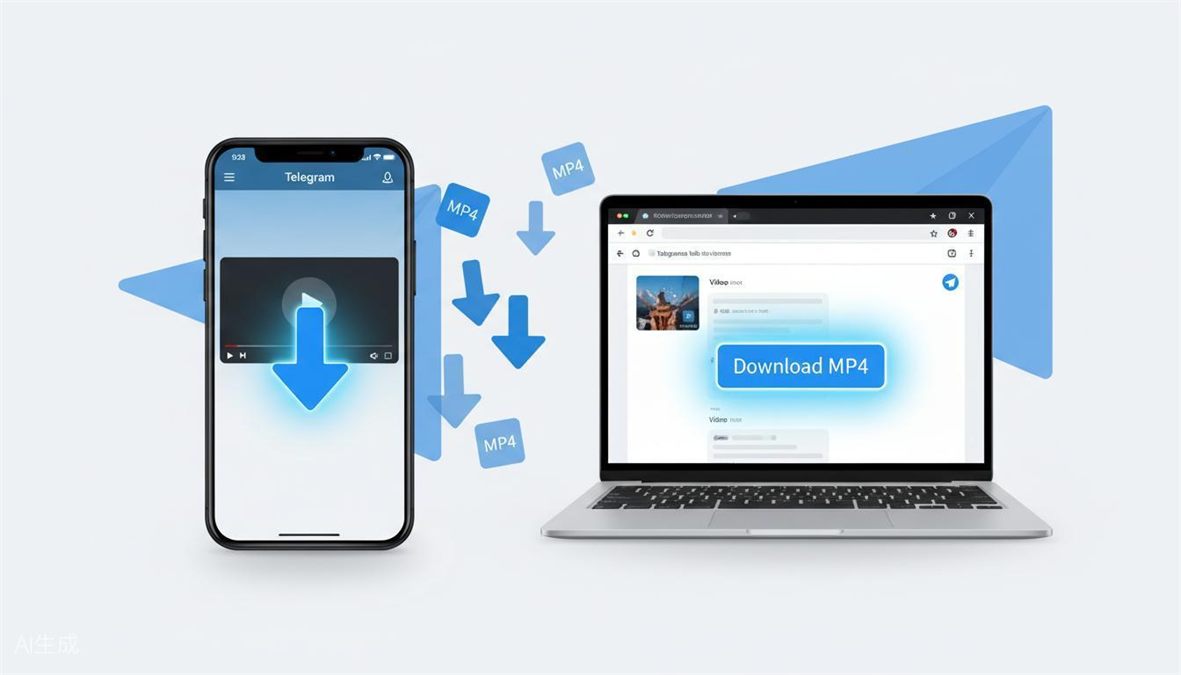
Telegram 已成為全球最重要的內容分享平台之一。教育課程、電影片段、頻道更新、社區教程和個人聊天視頻,都可能透過 Telegram 傳播。問題是,當你想把這些影片保存下來離線觀看時,事情並不總是像點擊一下那麼簡單。
有些頻道會限制轉發和儲存,有些影片只在特定裝置上顯示下載按鈕,有些內容來自私密頻道,常規線上工具無法直接處理。本文整理了 7 種常見且可操作的方法,幫助你根據裝置、權限和使用場景,選擇合適的 Telegram 影片下載方案。
 ## 快速結論
如果影片允許保存,優先使用 Telegram 內建保存功能,這是最安全、最穩定的方式。如果內建保存不可用,可以嘗試下載機器人、瀏覽器擴充功能或線上下載工具。對於受限頻道、私密頻道或所有工具都失效的場景,螢幕錄製通常是最後的保底方案。
| 使用場景 | 推薦方法 |
|---|---|
| 公開視頻,想快速保存 | Telegram 內置保存 |
| 經常在 Telegram 內部處理影片 | 下載機器人 |
| 經常使用 Telegram Web | 瀏覽器擴充功能 |
| 不想安裝軟體 | 線上下載網站 |
| 桌面端處理受限內容 | Neet-Nestor 腳本 |
| Android 已完整播放影片 | Android 快取檔案法 |
| 任何方法都失敗 | 螢幕錄製 |
為什麼下載 Telegram 影片有時很麻煩
Telegram 的靈活性很強,但這也讓影片下載變得複雜。它支援大型頻道、私密群組、機器人、超大檔案、跨裝置同步和多種隱私設定。不同影片的保存權限,可能由頻道管理員、聊天類型、裝置系統和 Telegram 用戶端版本共同決定。
常見阻礙包括:
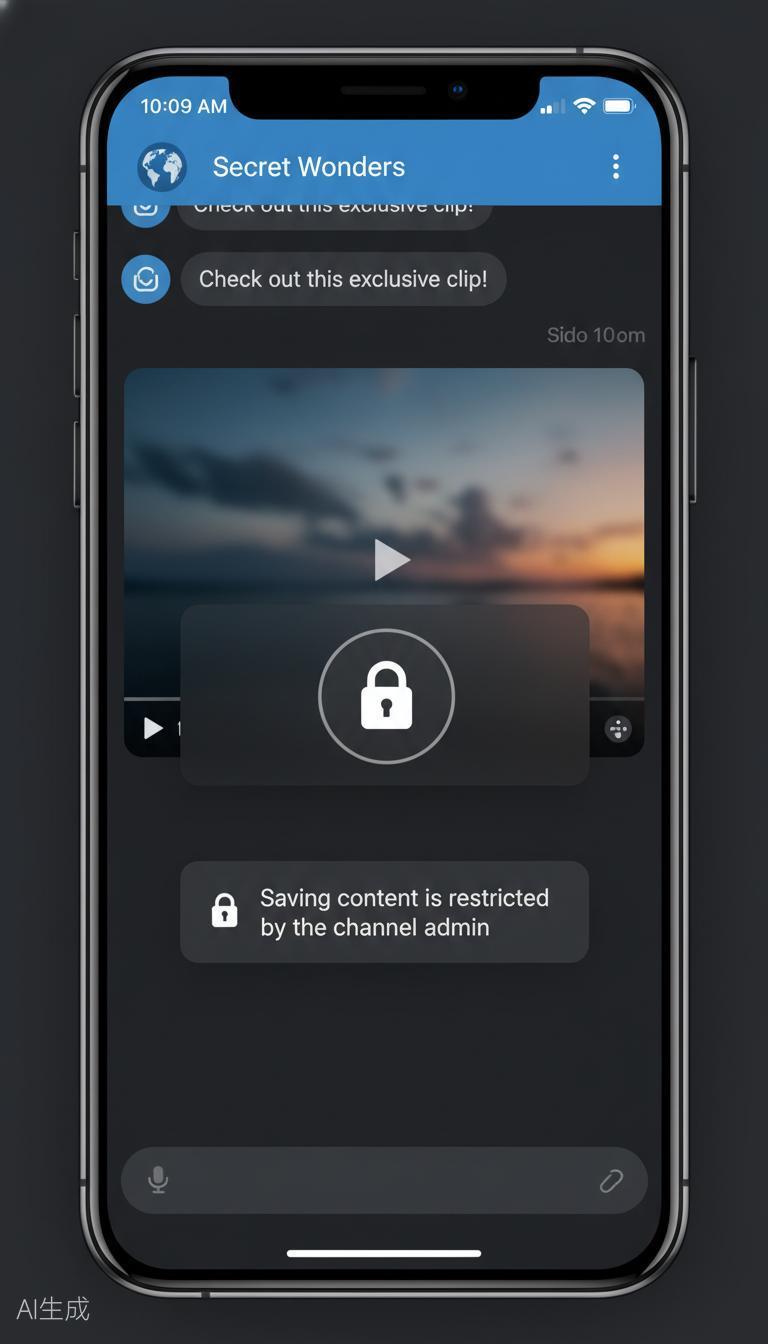
- 頻道管理員禁止轉發或儲存媒體。
- 私密頻道的影片不對外公開,一般連結下載工具無法存取。
- 手機端和桌面端顯示的保存入口不同。
- 影片需要完整載入後才會出現儲存選項。
- 第三方機器人或腳本可能因 Telegram 更新而失效。
 ## 方法一:使用 Telegram 內建儲存功能
這是最推薦的第一選擇。只要頻道沒有禁止保存,Telegram 自帶的保存功能就足夠好用,而且不會損失影片品質。
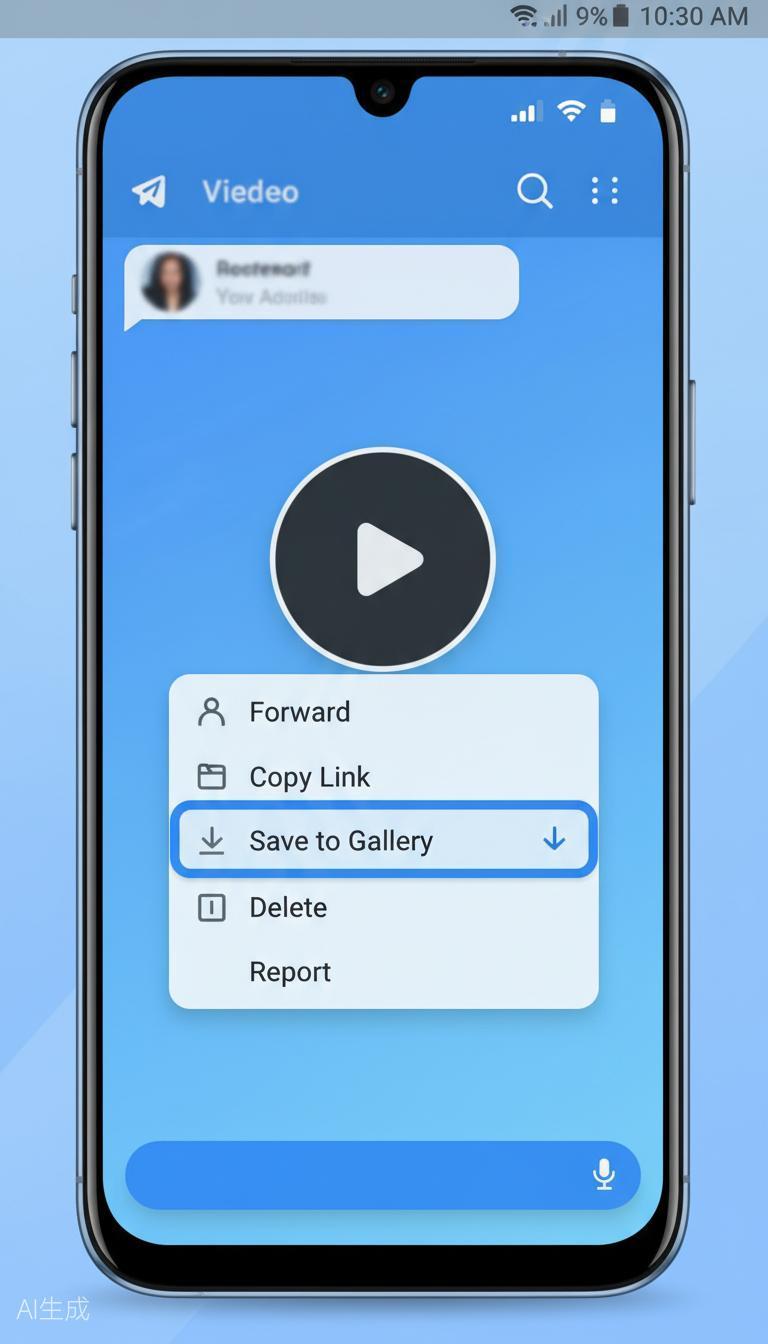
Android 儲存方法
- 開啟包含影片的聊天、群組或頻道。
- 長按影片 1-2 秒,等待選單彈出。
- 選擇「儲存到相簿」或類似選項。
- 影片會儲存到相簿或下載目錄。
 ### iPhone 或 iPad 保存方法
- 在聊天中長按影片。
- 在彈出的選單中選擇「儲存影片」。
- 等待影片寫入照片應用程式。
如果影片較大,建議先等它完整載入。否則儲存按鈕可能不會立刻出現。
桌面端或網頁版保存方法
- 開啟 Telegram Desktop 或 Telegram Web。
- 將滑鼠移到影片上。
- 點選下載圖示。
- 影片會儲存到電腦預設下載目錄。
優點:
- 操作簡單,不需要額外工具。
- 保存的影片通常是原始品質。
- Android、iPhone、Windows、Mac 都可使用。
- 安全性最高。
缺點:
- 管理員停用儲存後可能無法使用。
- 不適合大量下載大量影片。
方法二:使用 Telegram 下載機器人
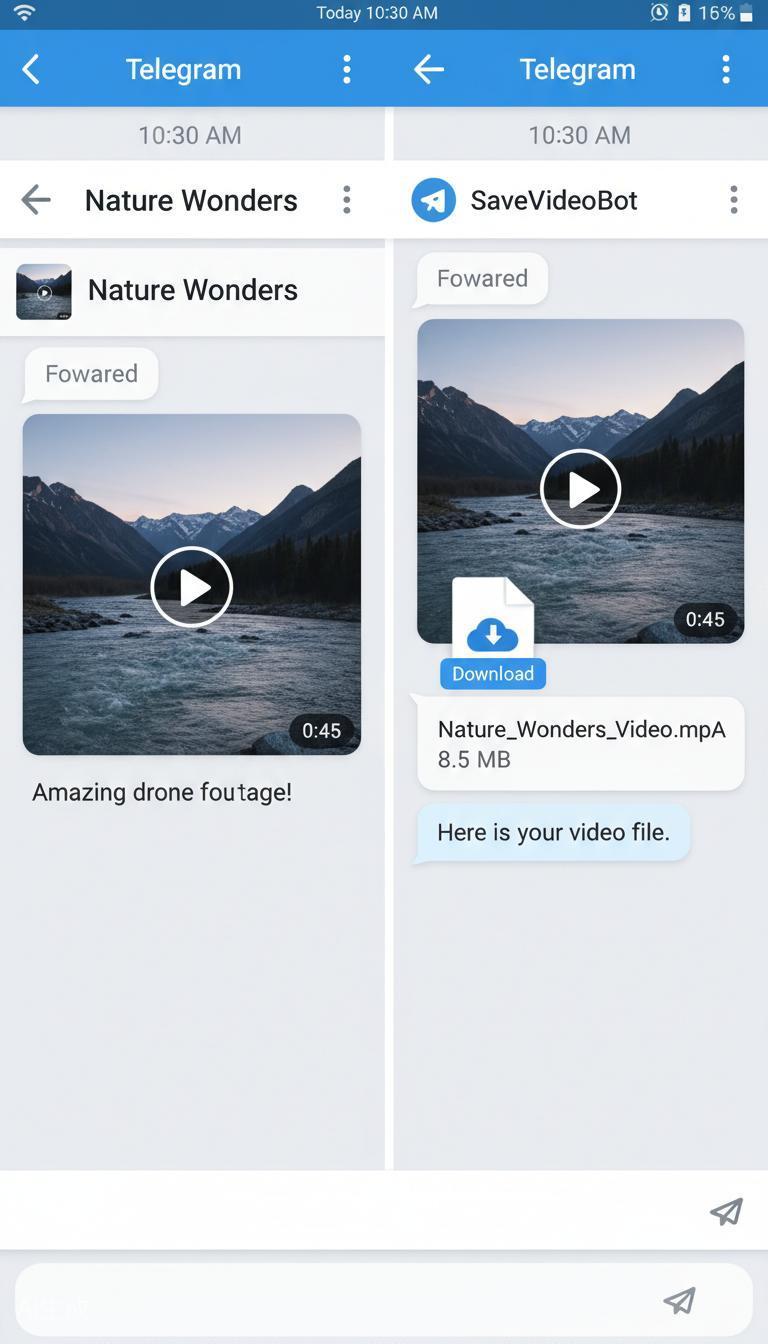
當內建保存不可用,但影片仍允許轉發時,下載機器人是很方便的選擇。你不需要離開 Telegram,只要把視訊訊息轉發給機器人,它就可能回傳一個可保存的檔案。
常見機器人類型包括:
| 機器人類型 | 適合場景 | 注意事項 | ||||
|---|---|---|---|---|---|---|
| 影片保存機器人 | 一般影片下載 | 高峰期可能較慢 | ||||
| 多媒體保存機器人 | 影片、音訊、文件 | 注意文件大小限制 | 連結解析機器人 | 公開連結處理 | 私密頻道通常不適用 |
使用步驟:
- 在 Telegram 搜尋影片下載機器人。
- 打開機器人聊天並點擊開始。
- 將需要下載的影片訊息轉發給機器人。
- 等待機器人處理並返回文件。
- 保存機器人返回的影片。
 安全提醒:不要提供任何機器人 Telegram 登入驗證碼、手機號碼、帳號密碼或個人敏感資訊。合法的下載機器人不需要這些內容。
方法三:使用 Chrome 或 Edge 瀏覽器擴充功能
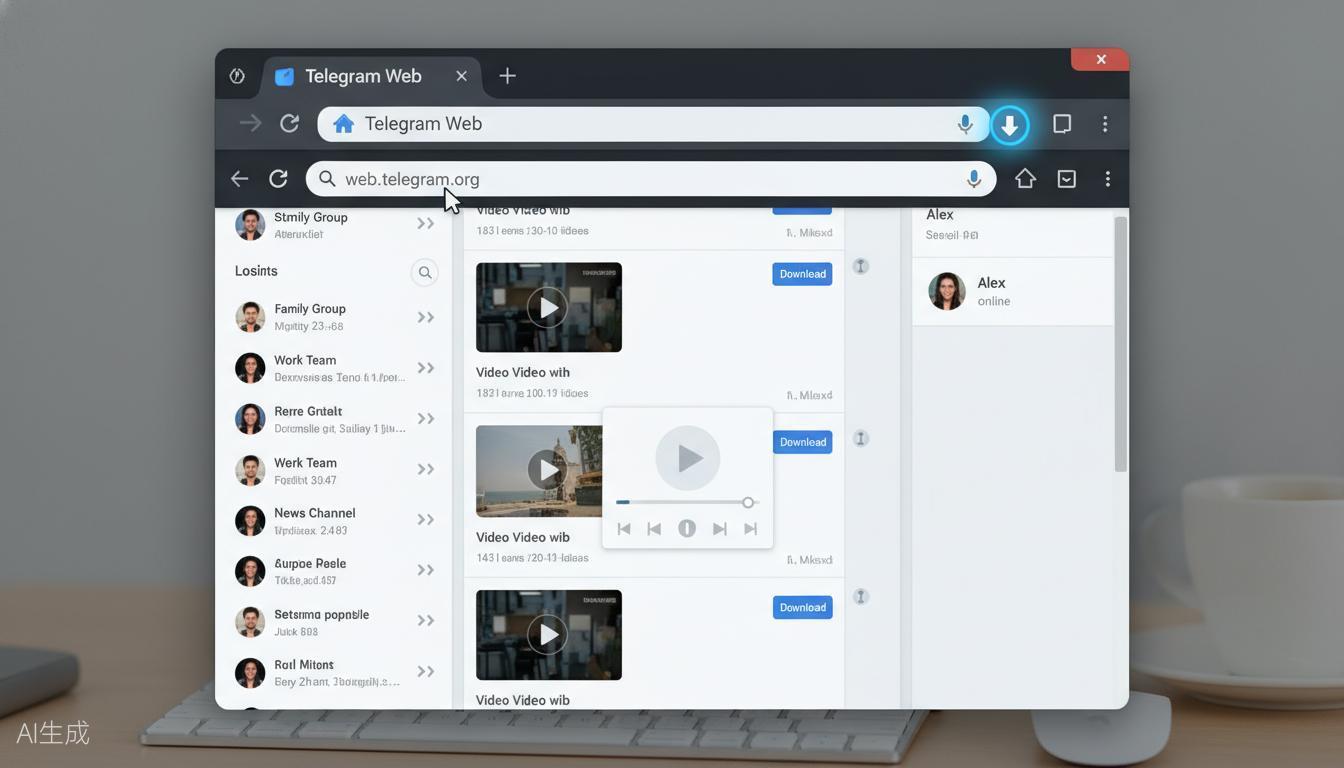
如果你經常使用 Telegram Web,瀏覽器擴充功能會比手動尋找文件方便很多。擴充功能通常會在 Telegram Web 頁面上增加下載按鈕,讓你直接儲存影片。
建議使用前,先確認擴充來自官方商店,並查看評分、評論、更新時間和權限範圍。權限越少、來源越清晰,風險越低。
基本步驟:
- 在 Chrome Web Store 或 Edge 擴充功能商店安裝 Telegram 下載擴充功能。
- 開啟 Telegram Web 並登入帳號。
- 進入包含影片的聊天或頻道。
- 查看影片附近是否出現下載按鈕。
- 點選下載並儲存到電腦。
 優點:
優點:
- 適合經常使用 Telegram Web 的使用者。
- 操作直觀,下載入口明顯。
- 可提升批量處理效率。
缺點:
- 只適合桌面瀏覽器。
- 擴充功能可能因為 Telegram Web 更新而失效。
- 必須謹慎檢查擴充權限。
方法四:使用線上 Telegram 影片下載工具
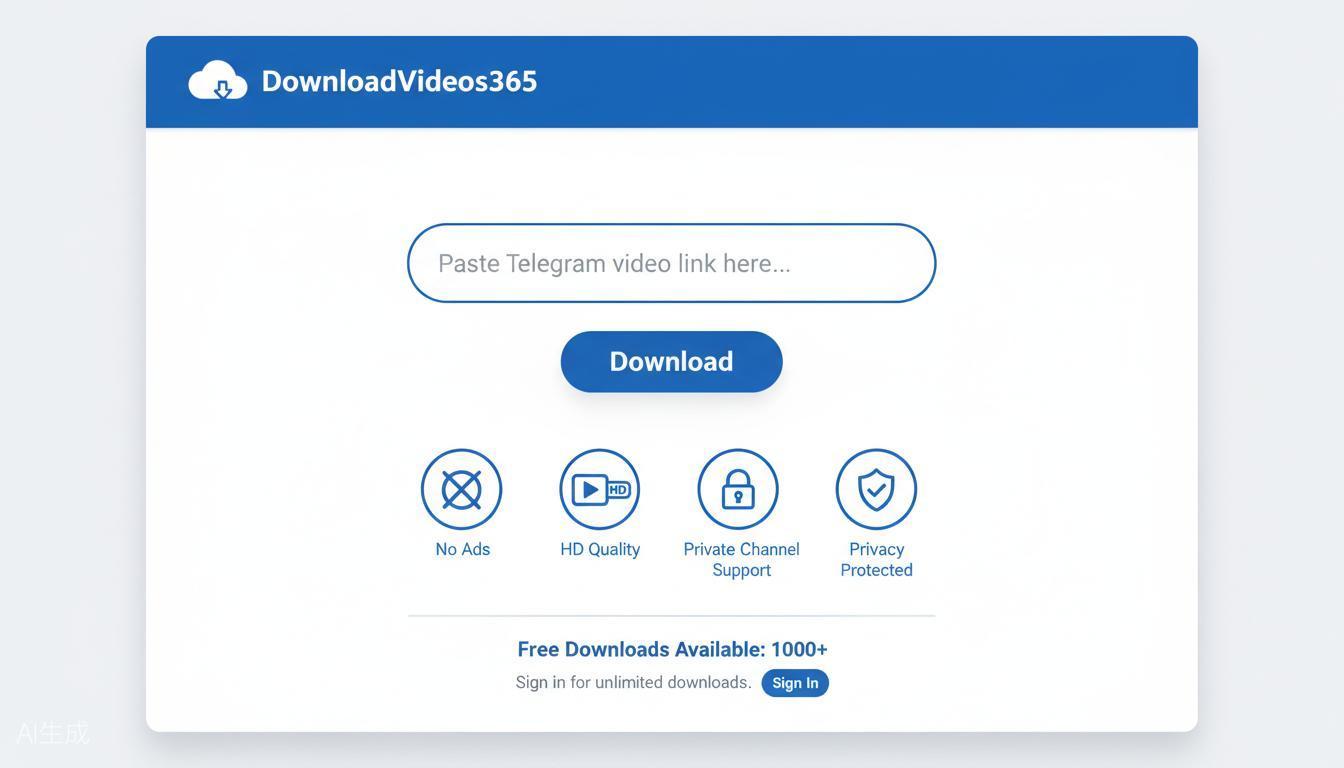
如果你不想安裝擴充功能或軟體,可以使用線上下載工具。以 DownloadVideos365 的 Telegram 下載頁面為例,用戶只需要複製視頻鏈接,然後再貼上到網頁中處理。
適合場景:
- 臨時下載公開影片。
- 不想安裝瀏覽器擴充功能。
- 在手機、平板或電腦瀏覽器中操作。
- 希望用網頁工具統一處理不同平台影片。
使用步驟:
- 在 Telegram 中找到目標影片。
- 如果影片支援分享,複製影片連結。
- 開啟 DownloadVideos365 的 Telegram 下載工具頁面。
- 貼上連結並點擊下載。
- 根據頁面提示選擇儲存格式或畫質。
 優點:
優點:
- 無需安裝軟體。
- 支援多裝置瀏覽器。
- 使用門檻低。
- 適合偶爾下載影片的使用者。
缺點:
- 私密頻道或無公開連結的影片通常無法處理。
- 可能有每日免費額度或使用限制。
- 必須選擇可信任網站,避免洩漏連結和隱私。
方法五:使用 Neet-Nestor Userscript
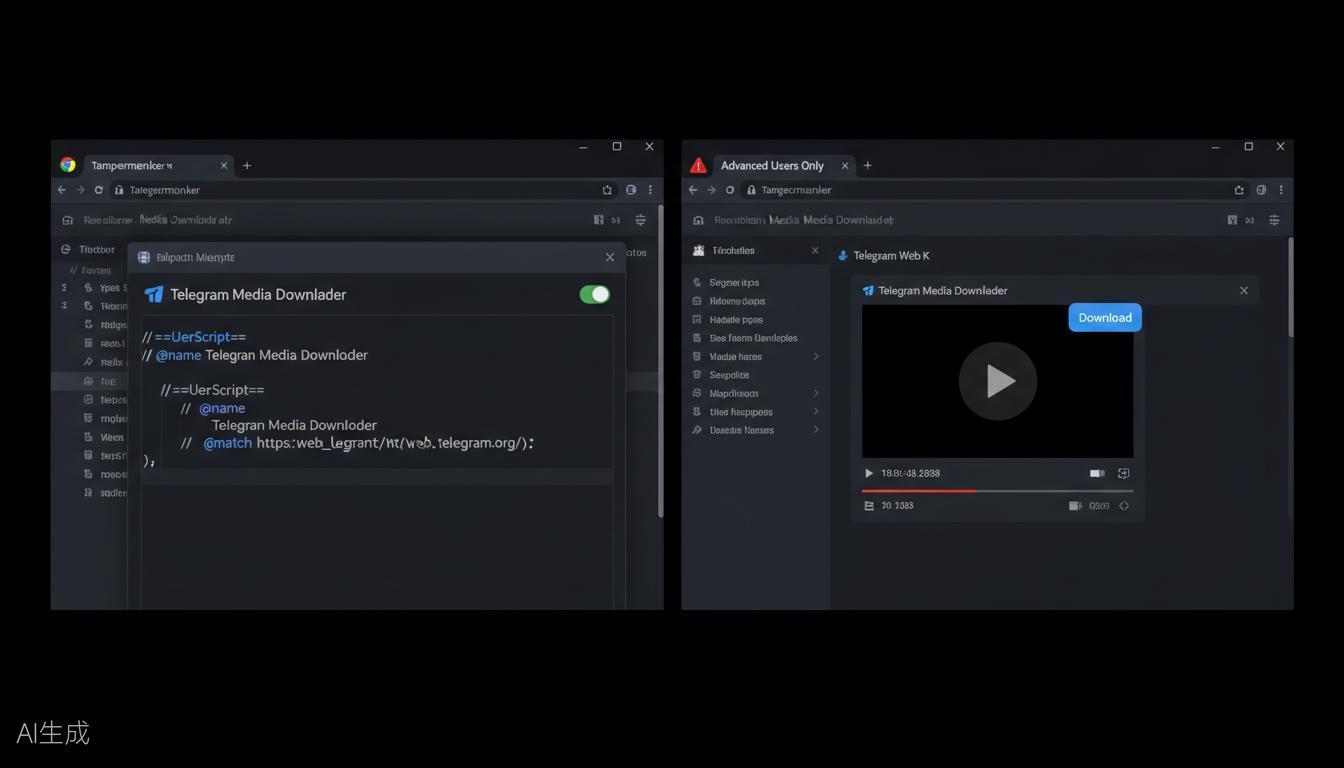
Neet-Nestor Userscript 是進階使用者的方案。它通常配合 Tampermonkey 這類腳本管理器,在 Telegram Web 中加入媒體下載能力。它的優點是靈活,但門檻也明顯更高。
適合人群:
- 熟悉瀏覽器擴充功能和使用者腳本。
- 能區分 Telegram Web 不同版本。
- 能接受腳本失效、排除衝突和等待更新。
- 需要在桌面瀏覽器中處理一些普通方法無法儲存的內容。
安裝流程:
- 安裝 Tampermonkey 或類似腳本管理器。
- 前往腳本發布頁面,確認腳本來源和最近更新時間。
- 安裝腳本並開啟 Telegram Web。
- 確認目前 Telegram Web 版本與腳本相容。
- 找到影片並測試是否出現下載入口。
 風險與限制:
| 問題 | 說明 | |||
|---|---|---|---|---|
| 技術門檻高 | 一般使用者可能卡在安裝、版本選擇或權限配置上 | |||
| 相容性不穩定 | Telegram Web 更新後腳本可能會失效 | |||
| 只適合桌面瀏覽器 | 手機端通常無法使用 | |||
| 安全審查難 | 不懂程式碼的使用者難以判斷腳本是否安全 | 沒有官方客服 | 出問題通常需要自己查文件或社群回饋 |
如果你只是偶爾下載視頻,不建議把它作為首選方案。先嘗試內建保存、機器人或線上工具,會更省時間。
方法六:Android 快取檔案法
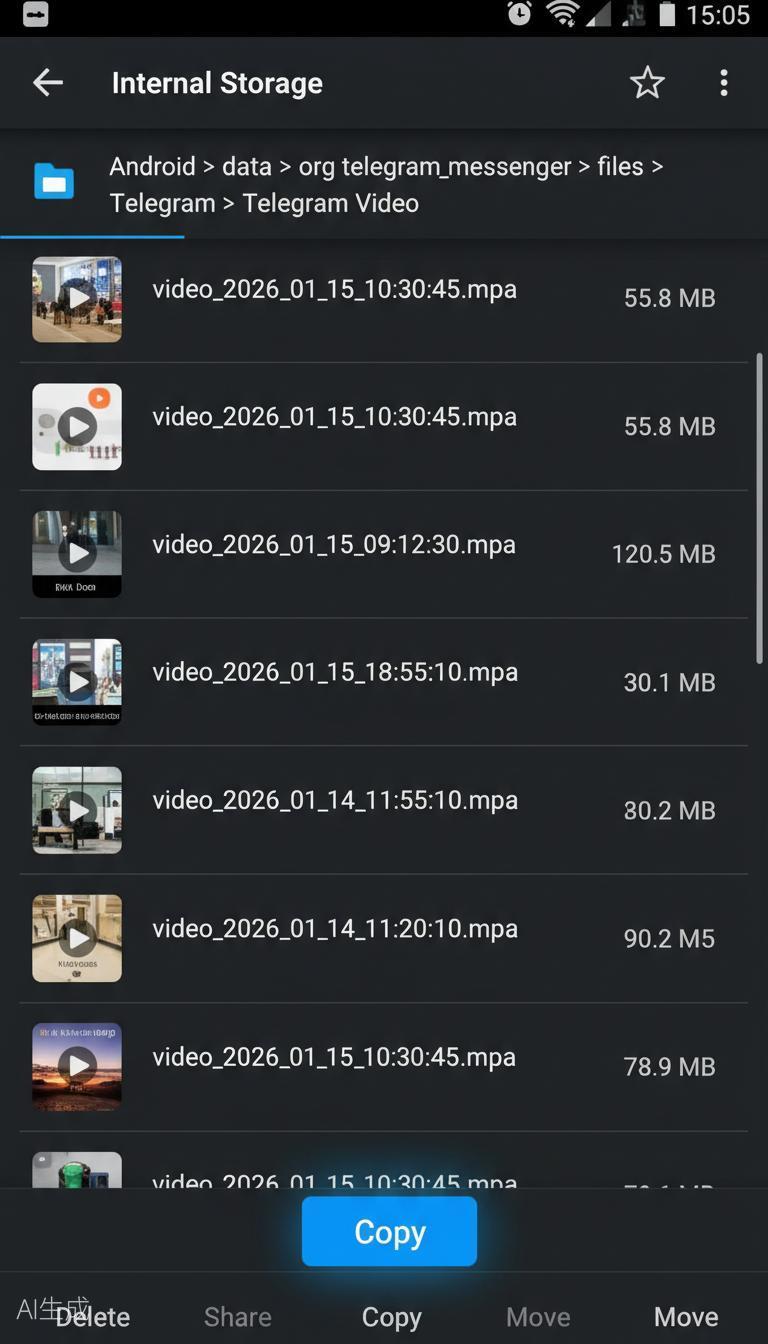
當你在 Android 版 Telegram 中完整播放影片後,影片可能會被快取到本地。對於懂得檔案管理的用戶,可以嘗試從快取目錄中找到影片檔。
操作步驟:
- 在 Telegram 中完整播放目標影片。
- 開啟檔案總管,例如 Files by Google、Solid Explorer 或 MiXplorer。
- 嘗試進入 Telegram 的媒體快取目錄。
- 找到最近產生的影片檔。
- 將檔案複製到下載目錄或相簿目錄。
常見路徑類似:
Internal Storage > Android > data > org.telegram.messenger > files > Telegram > Telegram Video
```注意:Android 11 之後,系統對 `Android/data`目錄存取更嚴格。你可能需要支援進階檔案存取的管理器,也可能因係統限製而無法進入該目錄。
優點:
- 有機會處理已經播放過的影片。
- 不依賴第三方下載網站。
- 可能保留較好畫質。
缺點:
- 僅適用於 Android。
- 路徑和權限因係統版本而異。
- 檔案名稱通常不直觀,需要自己判斷。
## 方法七:螢幕錄製
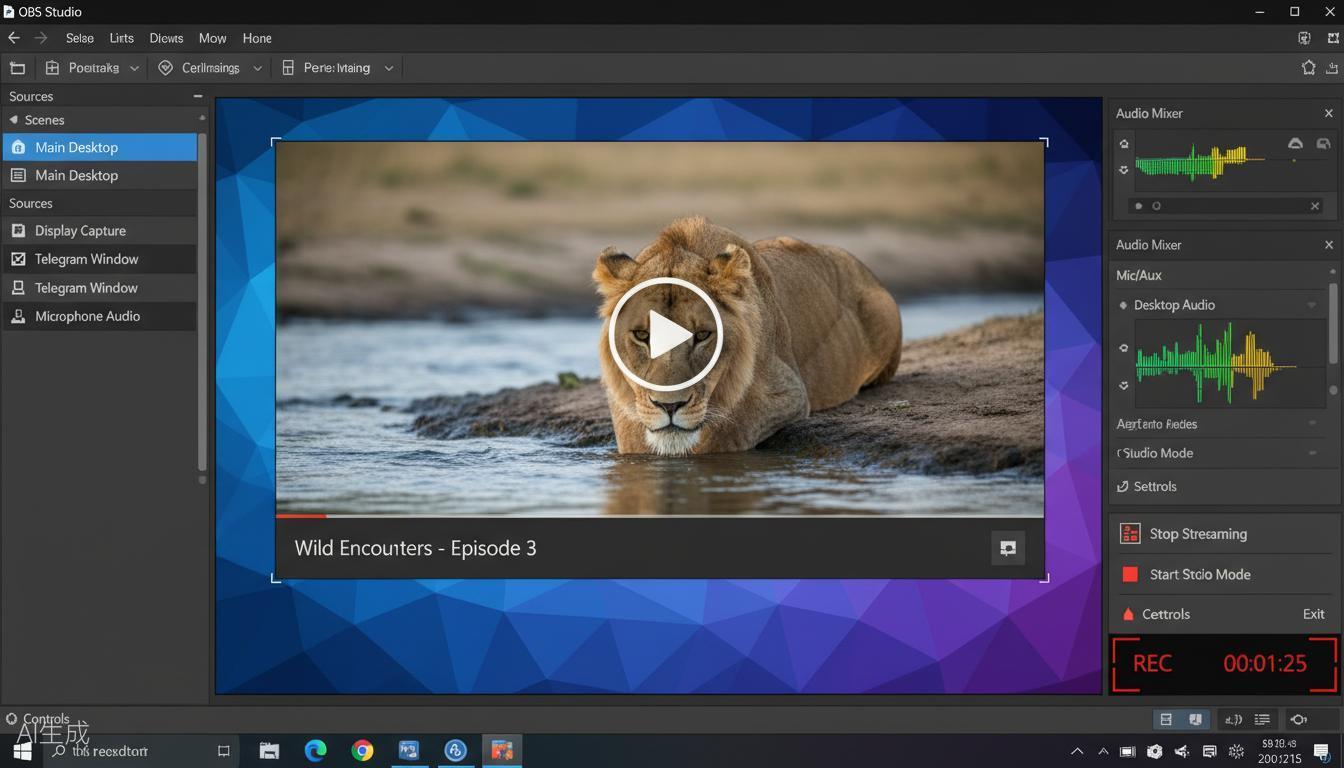
當所有下載方式都失敗時,螢幕錄製是最通用的替代方案。它不是嚴格意義上的下載,但幾乎適用於任何能播放的影片。
手機端操作:
1. 開啟系統自帶螢幕錄製。
2. 在 Telegram 中全螢幕播放影片。
3. 影片開始前啟動錄製。
4. 播放結束後停止錄製。
5. 在相簿中裁切多餘片段。
電腦端操作:
1. Windows 可使用 Xbox Game Bar 或 OBS Studio。
2. macOS 可使用系統自備錄影畫面或 QuickTime。
3. 只錄製視訊窗口,避免錄入個人聊天內容。
優點:
- 幾乎所有設備都能使用。
- 不受頻道下載限制影響。
- 適合緊急保存。
缺點:
- 畫質可能不如原始文件。
- 可能錄到介面元素或通知。
- 長錄影耗時較長。
## 私密頻道影片該怎麼處理
私人 Telegram 頻道的影片通常無法被公開連結下載工具直接存取。如果你是頻道成員,可以按以下順序嘗試:
1. 先看管理員是否允許原生保存。
2. 如果允許轉發,可以嘗試轉發給下載機器人。
3. 如果你在桌面端操作,可嘗試相容的瀏覽器腳本。
4. 如果所有方式都被限制,只能考慮螢幕錄影。
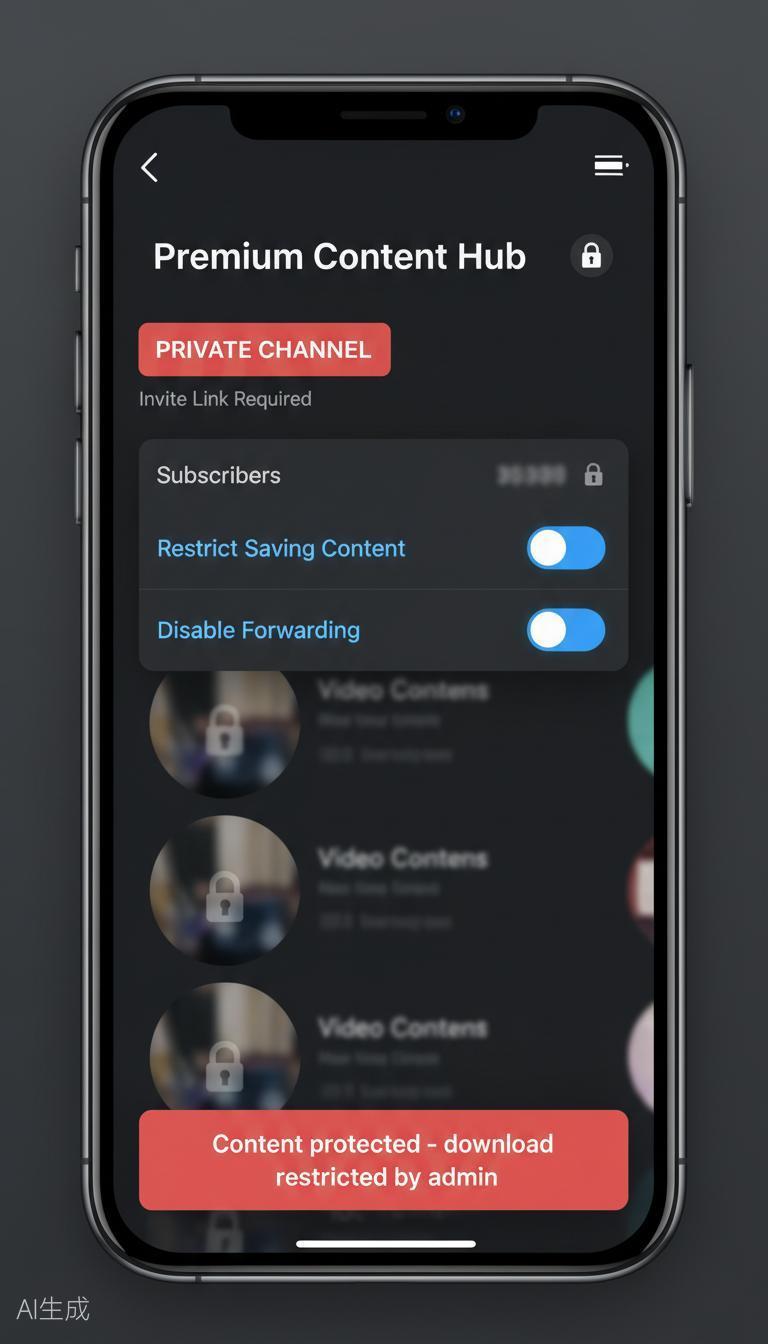重要提醒:私密頻道內容通常有更強的存取邊界。即使你可以保存,也應僅限個人離線觀看,不要擅自傳播、第二發布或洩露給無權限的人。
## 安全下載 Telegram 影片的原則
下載工具越多,風險越多。選擇工具時,建議遵循以下原則:
應該做:
- 使用 Telegram 官方功能作為第一選擇。
- 瀏覽器擴充功能只從官方商店安裝。
- 使用機器人時不要提供登入驗證碼或帳號密碼。
- 選擇有口碑、有更新記錄的工具。
- 下載的影片僅供個人合理使用。
不應該做:
- 請勿安裝來源不明的 APK。
- 不要把私人頻道內容公開傳播。
- 不要使用要求過多權限的下載工具。
- 不要向陌生網站提交個人帳號資訊。
## 為什麼 Telegram 適合影片分享
Telegram 被大量頻道和社區用於分享視頻,並不是偶然。
首先,它支援較大的文件傳輸,適合分享教學課程、課程、節目和高清素材。其次,頻道和群組的規模很大,適合創作者和社群經營者觸達大量用戶。再次,Telegram 的機器人生態豐富,開發者可以圍繞訊息、文件和自動化流程建立許多工具。
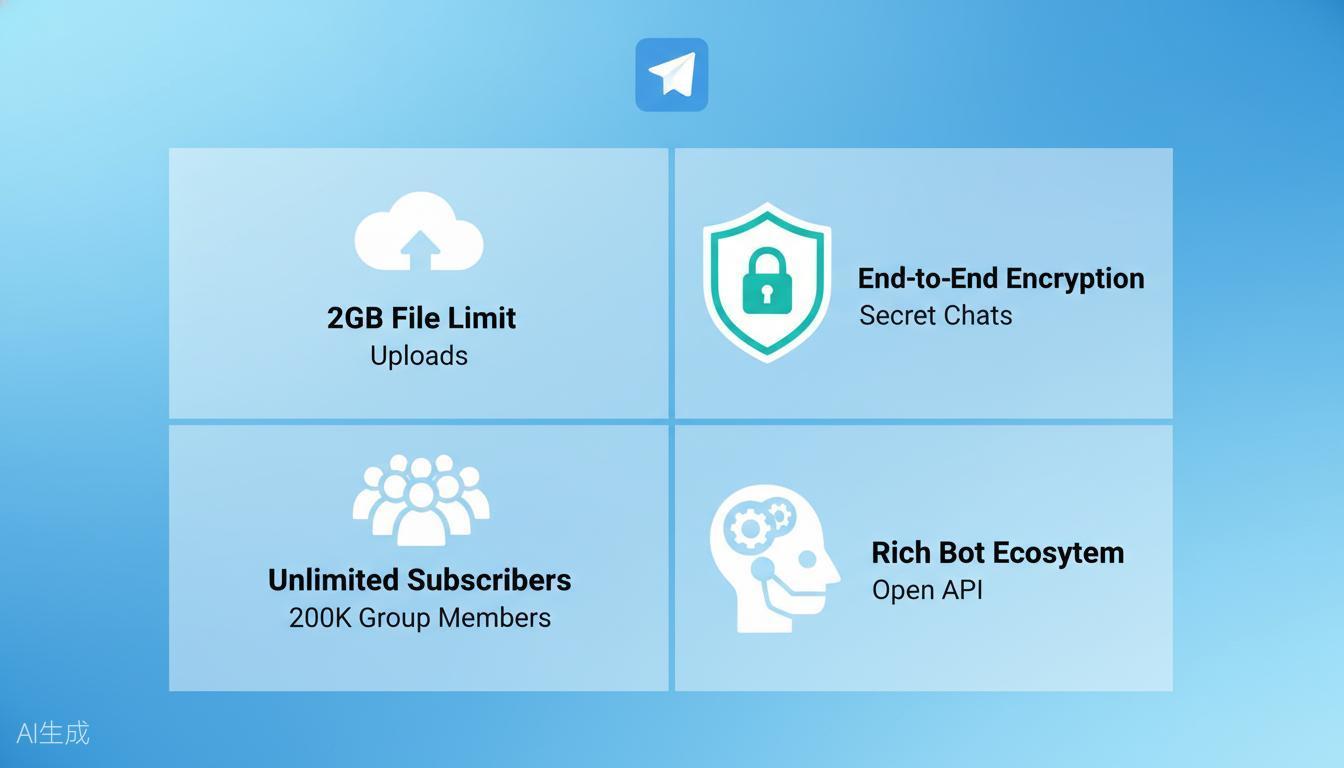這些特點讓 Telegram 成為影片傳播的重要平台,也讓「如何保存 Telegram 影片」成為長期存在的真實需求。
## 常見問題
### 1. 我可以不借助任何工具直接從 Telegram 下載影片嗎?可以。只要頻道或聊天沒有限制保存,你可以在 Android、iPhone、桌面端或網頁版中使用 Telegram 自帶的保存功能。這是最安全、最推薦的方式。
### 2. 為什麼有些 Telegram 影片沒有儲存按鈕?
常見原因是頻道管理員限制了轉發或儲存媒體,也可能是影片尚未完整加載,或者當前用戶端版本沒有顯示對應入口。
### 3. Telegram 下載機器人安全嗎?
部分知名機器人可以正常使用,但你需要謹慎。不要向機器人提供登入驗證碼、手機號、密碼或其它敏感資訊。如果機器人要求你跳到可疑網站輸入帳號訊息,應立即停止使用。
### 4. 私密 Telegram 頻道的影片可以下載嗎?
如果你是頻道成員,可以嘗試原生儲存、轉發給機器人、瀏覽器腳本或螢幕錄製。但私密頻道內容不應被擅自傳播。
### 5. 下載 Telegram 影片會損失畫質嗎?
使用 Telegram 原生保存、桌面端下載或直接儲存原始檔案時,通常不會損失畫質。螢幕錄製則可能因為錄製解析度、幀率和壓縮設定導致畫質下降。
### 6. 下載 Telegram 影片是否合法?
用於個人離線觀看通常問題較小,但不要重新散佈版權內容、洩露私人頻道內容或侵犯創作者權益。涉及版權和隱私時,應以當地法律和平台規則為準。
### 7. Telegram 會通知別人我下載了影片嗎?
一般不會。 Telegram 通常不會通知發送者你儲存了影片。但如果你轉發訊息、公開分享文件或進行其它互動,對方可能會看到相關行為。
## 總結
下載 Telegram 影片沒有唯一答案,關鍵是根據權限和裝置選擇合適的方法。公開影片優先使用內建保存;想在 Telegram 內部操作,可以試下載機器人;經常使用 Telegram Web,可以考慮瀏覽器擴充功能;不想安裝工具,可以使用線上下載網站;遇到私密或受限內容,則需要更謹慎地使用腳本、快取或螢幕錄製。
無論選擇哪一種方式,都應把安全和合規放在第一位。只使用可信任工具,不提交帳號敏感訊息,不傳播他人的私密或版權內容,這樣才能更安心地保存你真正需要的影片。
## 相關閱讀
- [如何下載 TikTok 無浮水印影片](https://www.downloadvideos365.com/blog/download-tiktok-videos)- [2026年好用的 YouTube 影片下載工具](https://www.downloadvideos365.com/blog/youtube-video-downloader)- [如何保存 Instagram Reels 和影片](https://www.downloadvideos365.com/blog/download-instagram-videos)關於 DownloadVideos365:DownloadVideos365 是一個影片下載指南網站,幫助用戶了解如何更安全、更有效率地保存來自不同平台的影片內容。