Telegram Video Downloader 完整指南:7种方法轻松下载Telegram视频(2026最新版)
Telegram视频下载完整指南:7种方法轻松保存视频(2026最新版)
Telegram 已经成为全球最重要的内容分享平台之一。教育课程、电影片段、频道更新、社群教程和个人聊天视频,都可能通过 Telegram 传播。问题是,当你想把这些视频保存下来离线观看时,事情并不总是像点击一下那么简单。
有些频道会限制转发和保存,有些视频只在特定设备上显示下载按钮,还有些内容来自私密频道,常规在线工具无法直接处理。本文整理了 7 种常见且可操作的方法,帮助你根据设备、权限和使用场景,选择合适的 Telegram 视频下载方案。
快速结论
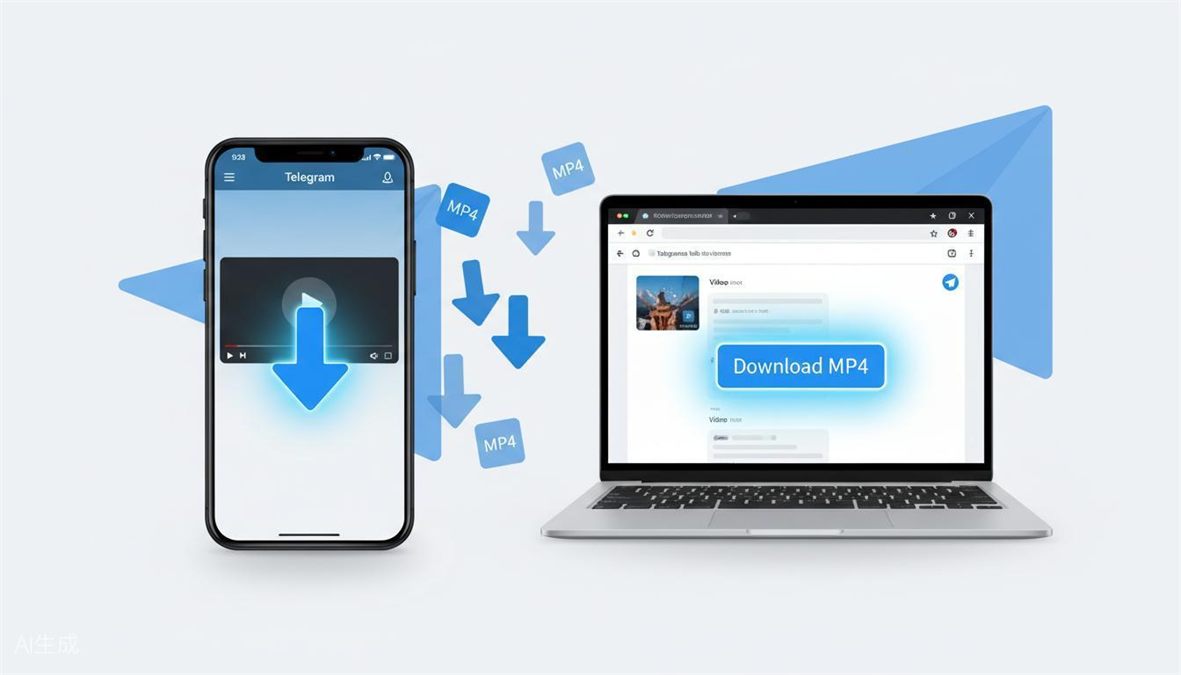
如果视频允许保存,优先使用 Telegram 内置保存功能,这是最安全、最稳定的方式。如果内置保存不可用,可以尝试下载机器人、浏览器扩展或在线下载工具。对于受限频道、私密频道或所有工具都失效的场景,屏幕录制通常是最后的保底方案。
| 使用场景 | 推荐方法 |
|---|---|
| 公开视频,想快速保存 | Telegram 内置保存 |
| 经常在 Telegram 内部处理视频 | 下载机器人 |
| 经常使用 Telegram Web | 浏览器扩展 |
| 不想安装软件 | 在线下载网站 |
| 桌面端处理受限内容 | Neet-Nestor 脚本 |
| Android 已完整播放视频 | Android 缓存文件法 |
| 任何方法都失败 | 屏幕录制 |
为什么下载 Telegram 视频有时很麻烦
Telegram 的灵活性很强,但这也让视频下载变得复杂。它支持大型频道、私密群组、机器人、超大文件、跨设备同步和多种隐私设置。不同视频的保存权限,可能由频道管理员、聊天类型、设备系统和 Telegram 客户端版本共同决定。
常见阻碍包括:
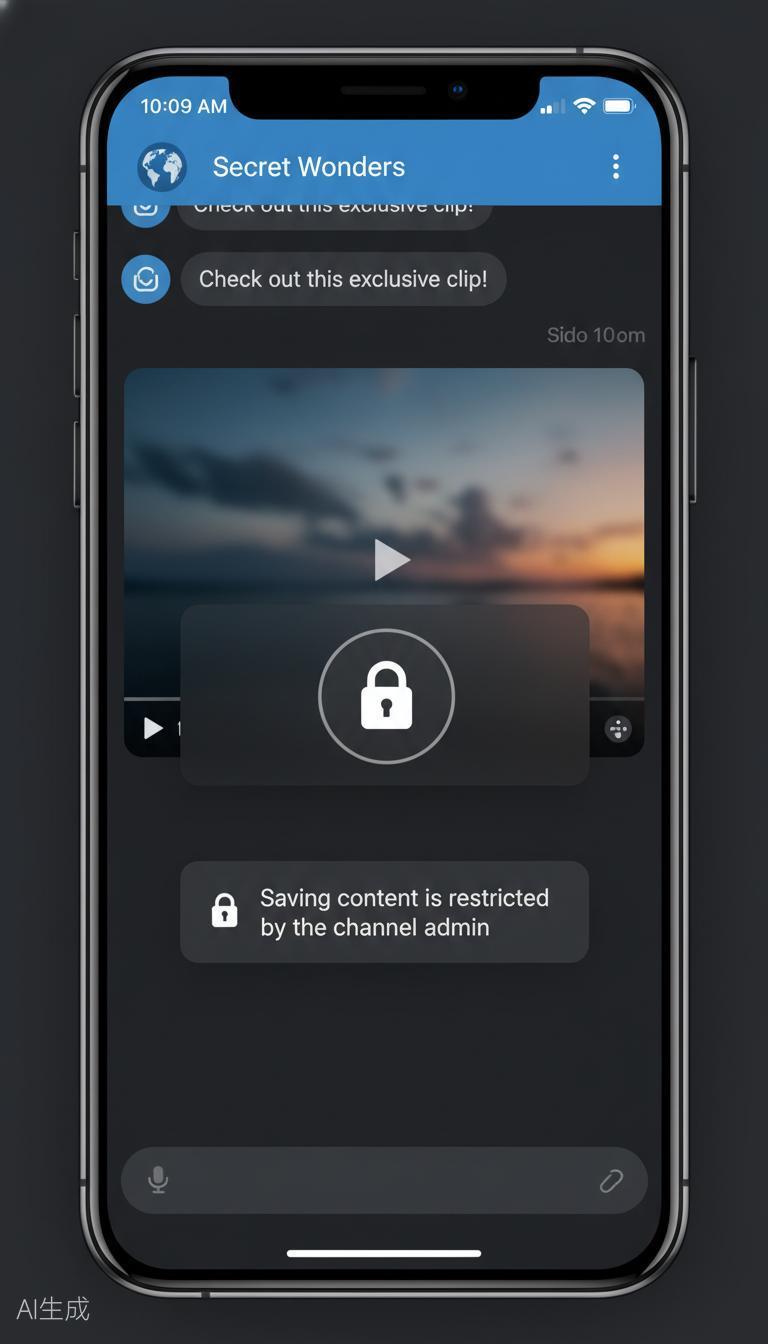
- 频道管理员禁止转发或保存媒体。
- 私密频道的视频不对外公开,普通链接下载工具无法访问。
- 手机端和桌面端显示的保存入口不同。
- 视频需要完整加载后才会出现保存选项。
- 第三方机器人或脚本可能因 Telegram 更新而失效。
方法一:使用 Telegram 内置保存功能
这是最推荐的第一选择。只要频道没有禁止保存,Telegram 自带的保存功能就足够好用,而且不会损失视频质量。
Android 保存方法
- 打开包含视频的聊天、群组或频道。
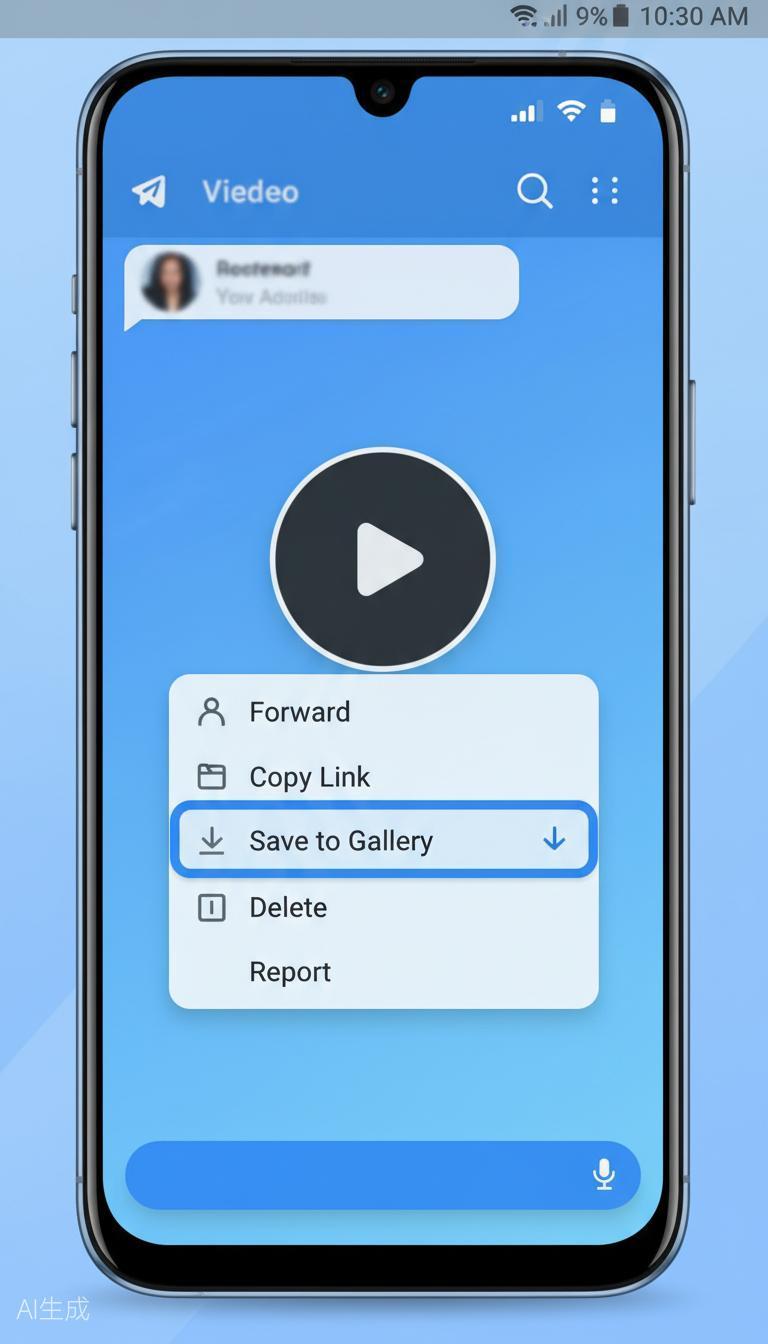
- 长按视频 1-2 秒,等待菜单弹出。
- 选择“保存到相册”或类似选项。
- 视频会保存到相册或下载目录中。
iPhone 或 iPad 保存方法
- 在聊天中长按视频。
- 在弹出的菜单中选择“保存视频”。
- 等待视频写入照片应用。
如果视频较大,建议先等它完整加载。否则保存按钮可能不会立刻出现。
桌面端或网页版保存方法
- 打开 Telegram Desktop 或 Telegram Web。
- 将鼠标移动到视频上。
- 点击下载图标。
- 视频会保存到电脑默认下载目录。
优点:
- 操作简单,不需要额外工具。
- 保存的视频通常是原始质量。
- Android、iPhone、Windows、Mac 都可使用。
- 安全性最高。
缺点:
- 管理员禁用保存后可能不可用。
- 不适合批量下载大量视频。
方法二:使用 Telegram 下载机器人
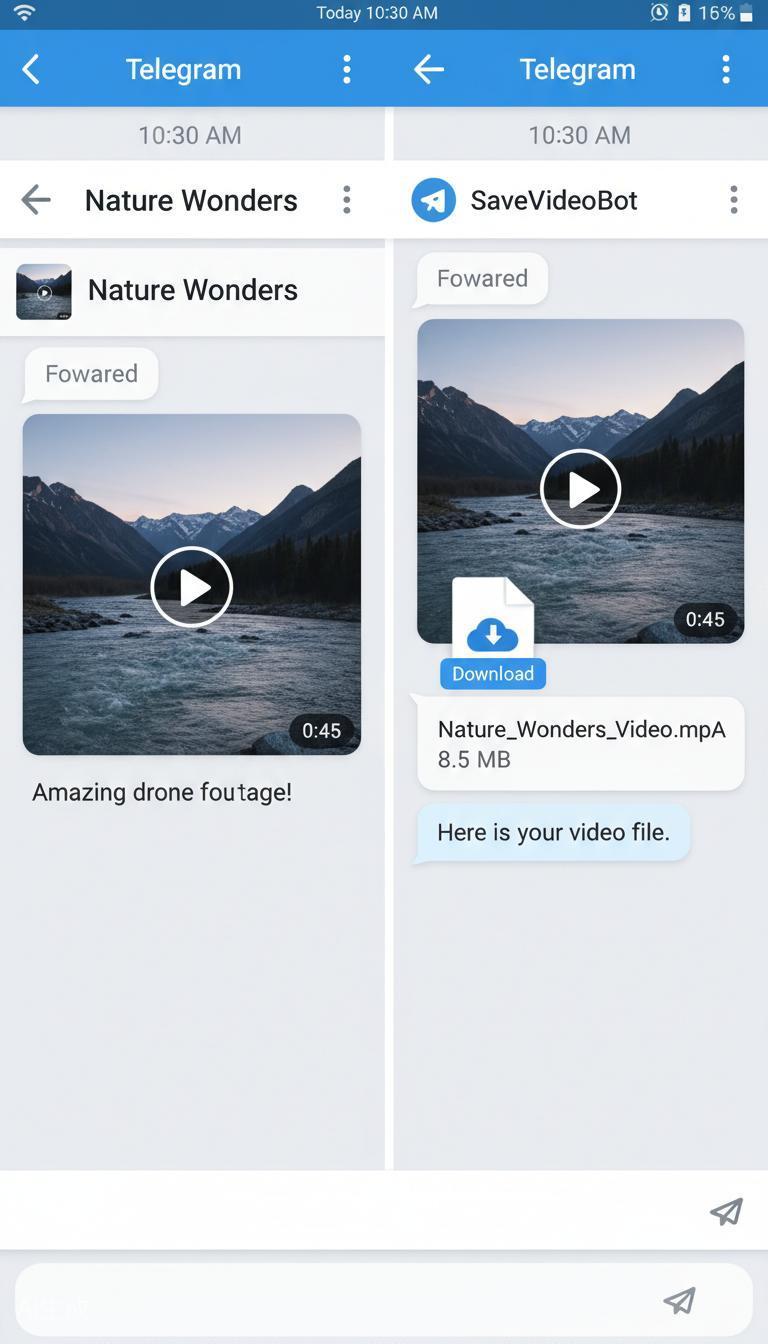
当内置保存不可用,但视频仍允许转发时,下载机器人是很方便的选择。你不需要离开 Telegram,只要把视频消息转发给机器人,它就可能返回一个可保存的文件。
常见机器人类型包括:
| 机器人类型 | 适合场景 | 注意事项 |
|---|---|---|
| 视频保存机器人 | 普通视频下载 | 高峰期可能较慢 |
| 多媒体保存机器人 | 视频、音频、文档 | 注意文件大小限制 |
| 链接解析机器人 | 公开链接处理 | 私密频道通常不适用 |
使用步骤:
- 在 Telegram 搜索视频下载机器人。
- 打开机器人聊天并点击开始。
- 将需要下载的视频消息转发给机器人。
- 等待机器人处理并返回文件。
- 保存机器人返回的视频。
安全提醒:不要向任何机器人提供 Telegram 登录验证码、手机号码、账号密码或个人敏感信息。合法的下载机器人不需要这些内容。
方法三:使用 Chrome 或 Edge 浏览器扩展
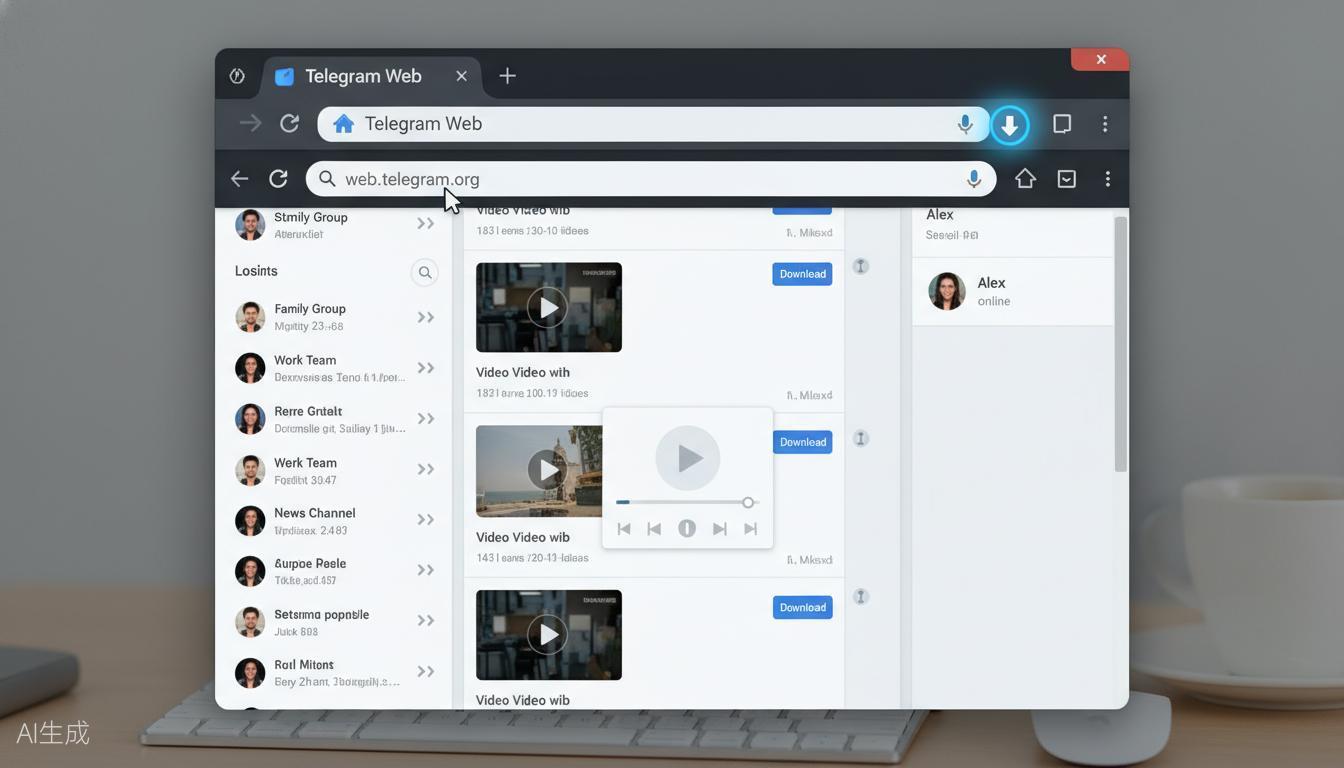
如果你经常使用 Telegram Web,浏览器扩展会比手动查找文件方便很多。扩展通常会在 Telegram Web 页面上增加下载按钮,让你直接保存视频。
推荐使用前,先确认扩展来自官方商店,并查看评分、评论、更新时间和权限范围。权限越少、来源越清晰,风险越低。
基本步骤:
- 在 Chrome Web Store 或 Edge 扩展商店安装 Telegram 下载扩展。
- 打开 Telegram Web 并登录账号。
- 进入包含视频的聊天或频道。
- 查看视频附近是否出现下载按钮。
- 点击下载并保存到电脑。
优点:
- 适合经常使用 Telegram Web 的用户。
- 操作直观,下载入口明显。
- 可提升批量处理效率。
缺点:
- 只适合桌面浏览器。
- 扩展可能因为 Telegram Web 更新而失效。
- 必须谨慎检查扩展权限。
方法四:使用在线 Telegram 视频下载工具
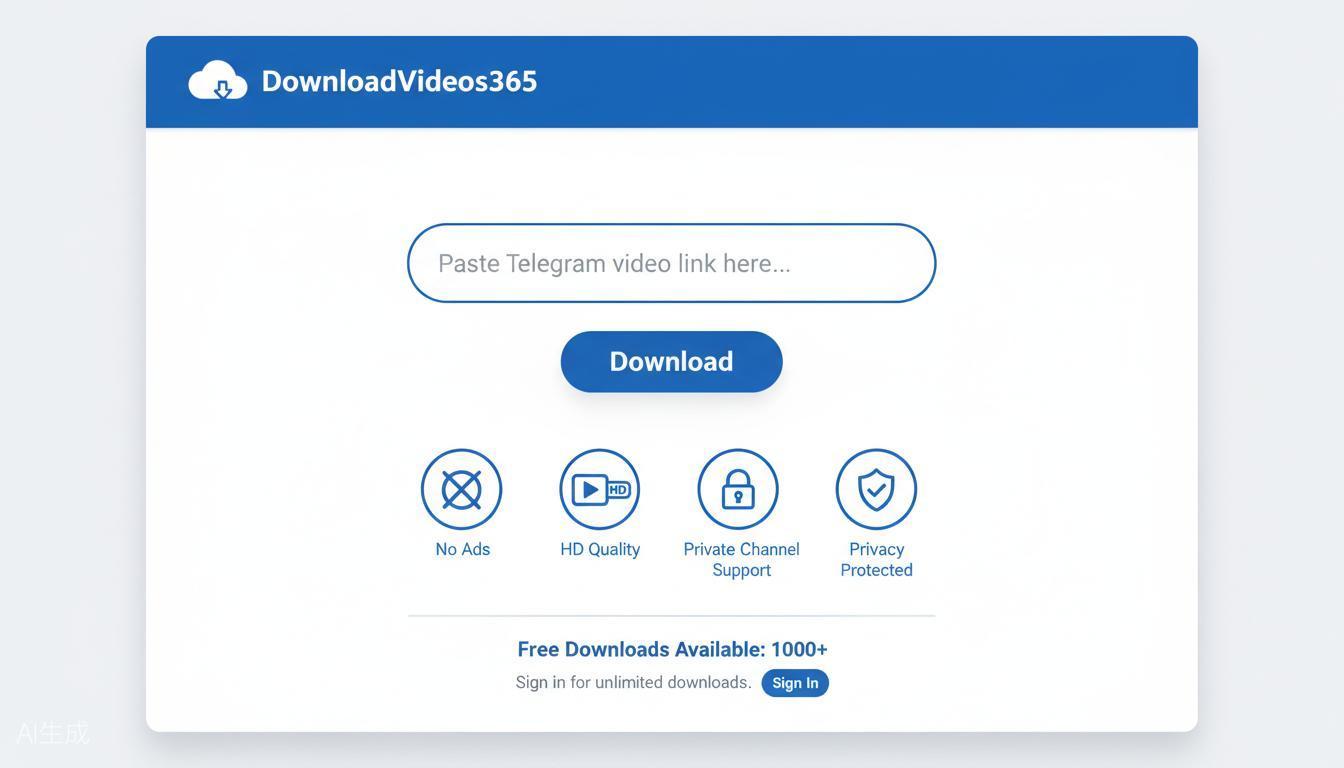
如果你不想安装扩展或软件,可以使用在线下载工具。以 DownloadVideos365 的 Telegram 下载页面为例,用户只需要复制视频链接,再粘贴到网页中处理。
适合场景:
- 临时下载公开视频。
- 不想安装浏览器扩展。
- 在手机、平板或电脑浏览器中操作。
- 希望用网页工具统一处理不同平台视频。
使用步骤:
- 在 Telegram 中找到目标视频。
- 如果视频支持分享,复制视频链接。
- 打开 DownloadVideos365 的 Telegram 下载工具页面。
- 粘贴链接并点击下载。
- 根据页面提示选择保存格式或画质。
优点:
- 无需安装软件。
- 支持多设备浏览器。
- 使用门槛低。
- 适合偶尔下载视频的用户。
缺点:
- 私密频道或无公开链接的视频通常无法处理。
- 可能存在每日免费额度或使用限制。
- 必须选择可信网站,避免泄露链接和隐私。
方法五:使用 Neet-Nestor Userscript
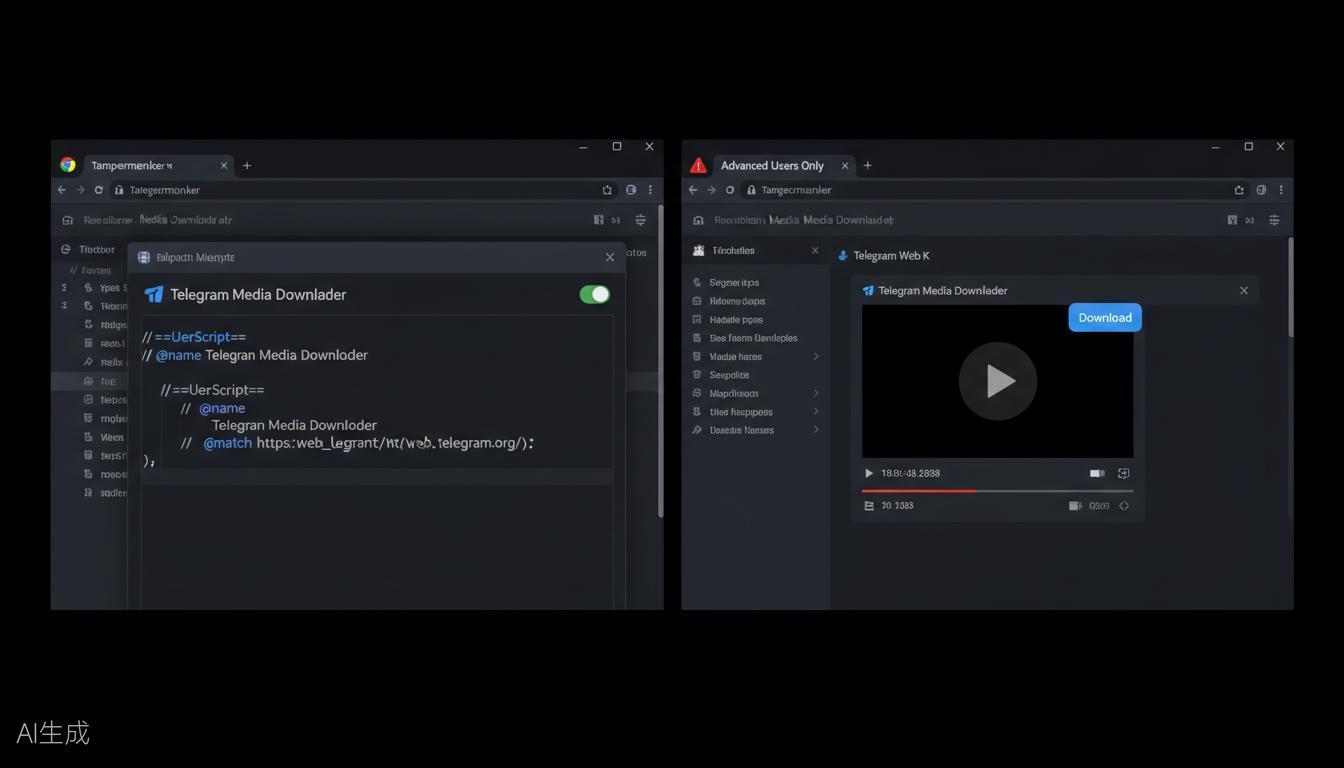
Neet-Nestor Userscript 是面向进阶用户的方案。它通常配合 Tampermonkey 这类脚本管理器,在 Telegram Web 中添加媒体下载能力。它的优势是灵活,但门槛也明显更高。
适合人群:
- 熟悉浏览器扩展和用户脚本。
- 能区分 Telegram Web 不同版本。
- 能接受脚本失效、排查冲突和等待更新。
- 需要在桌面浏览器中处理一些普通方法无法保存的内容。
安装流程:
- 安装 Tampermonkey 或类似脚本管理器。
- 前往脚本发布页面,确认脚本来源和最近更新时间。
- 安装脚本并打开 Telegram Web。
- 确认当前 Telegram Web 版本与脚本兼容。
- 找到视频并测试是否出现下载入口。
风险与限制:
| 问题 | 说明 |
|---|---|
| 技术门槛高 | 普通用户可能卡在安装、版本选择或权限配置上 |
| 兼容性不稳定 | Telegram Web 更新后脚本可能失效 |
| 只适合桌面浏览器 | 手机端通常无法使用 |
| 安全审查难 | 不懂代码的用户难以判断脚本是否安全 |
| 没有官方客服 | 出问题通常需要自己查文档或社区反馈 |
如果你只是偶尔下载视频,不建议把它作为首选方案。先尝试内置保存、机器人或在线工具,会更省时间。
方法六:Android 缓存文件法
当你在 Android 版 Telegram 中完整播放视频后,视频可能会被缓存到本地。对于懂文件管理的用户,可以尝试从缓存目录中找到视频文件。
操作步骤:
- 在 Telegram 中完整播放目标视频。
- 打开文件管理器,例如 Files by Google、Solid Explorer 或 MiXplorer。
- 尝试进入 Telegram 的媒体缓存目录。
- 找到最近生成的视频文件。
- 将文件复制到下载目录或相册目录。
常见路径类似:
Internal Storage > Android > data > org.telegram.messenger > files > Telegram > Telegram Video
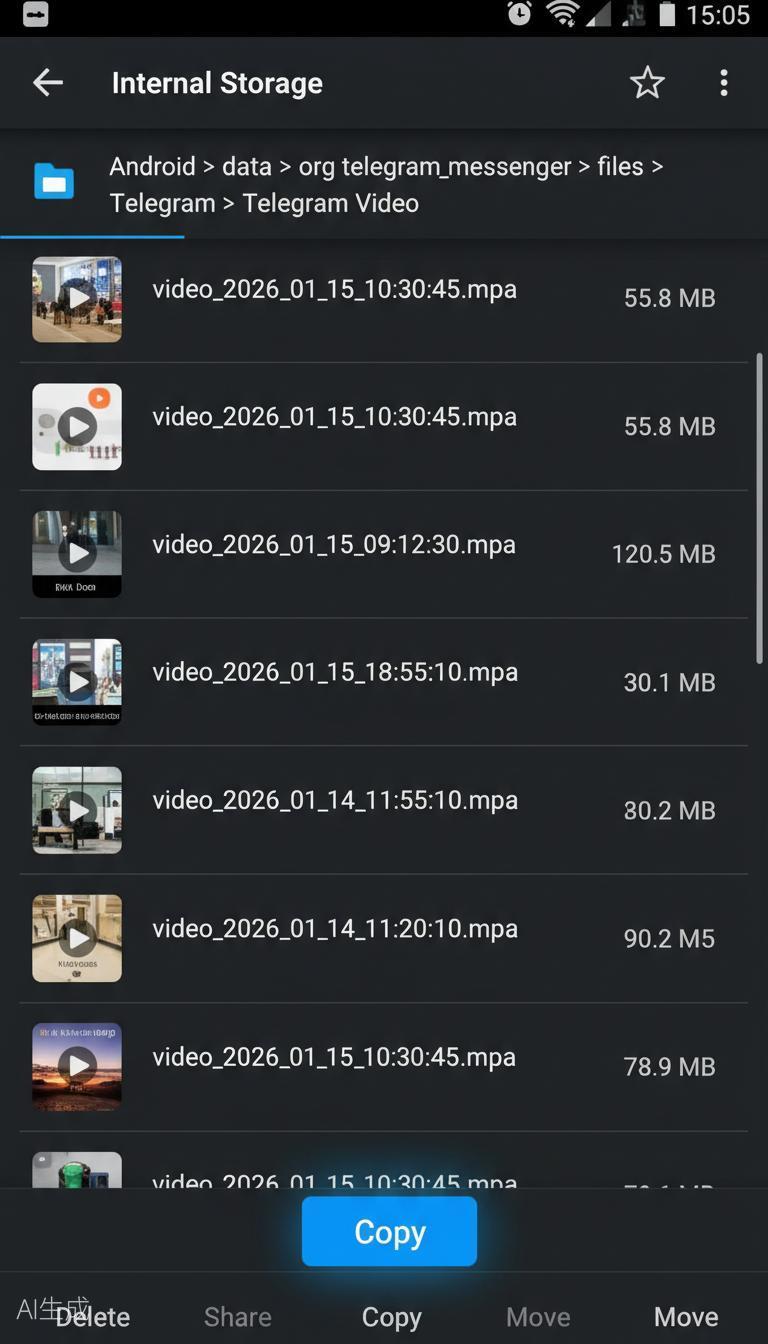
注意:Android 11 之后,系统对 Android/data 目录访问更严格。你可能需要支持高级文件访问的管理器,也可能因系统限制无法进入该目录。
优点:
- 有机会处理已经播放过的视频。
- 不依赖第三方下载网站。
- 可能保留较好画质。
缺点:
- 仅适合 Android。
- 路径和权限因系统版本而异。
- 文件名通常不直观,需要自己判断。
方法七:屏幕录制
当所有下载方式都失败时,屏幕录制是最通用的备选方案。它不是严格意义上的下载,但几乎适用于任何能播放的视频。
手机端操作:
- 打开系统自带屏幕录制。
- 在 Telegram 中全屏播放视频。
- 视频开始前启动录制。
- 播放结束后停止录制。
- 在相册中裁剪多余片段。
电脑端操作:
- Windows 可使用 Xbox Game Bar 或 OBS Studio。
- macOS 可使用系统自带录屏或 QuickTime。
- 只录制视频窗口,避免录入个人聊天内容。
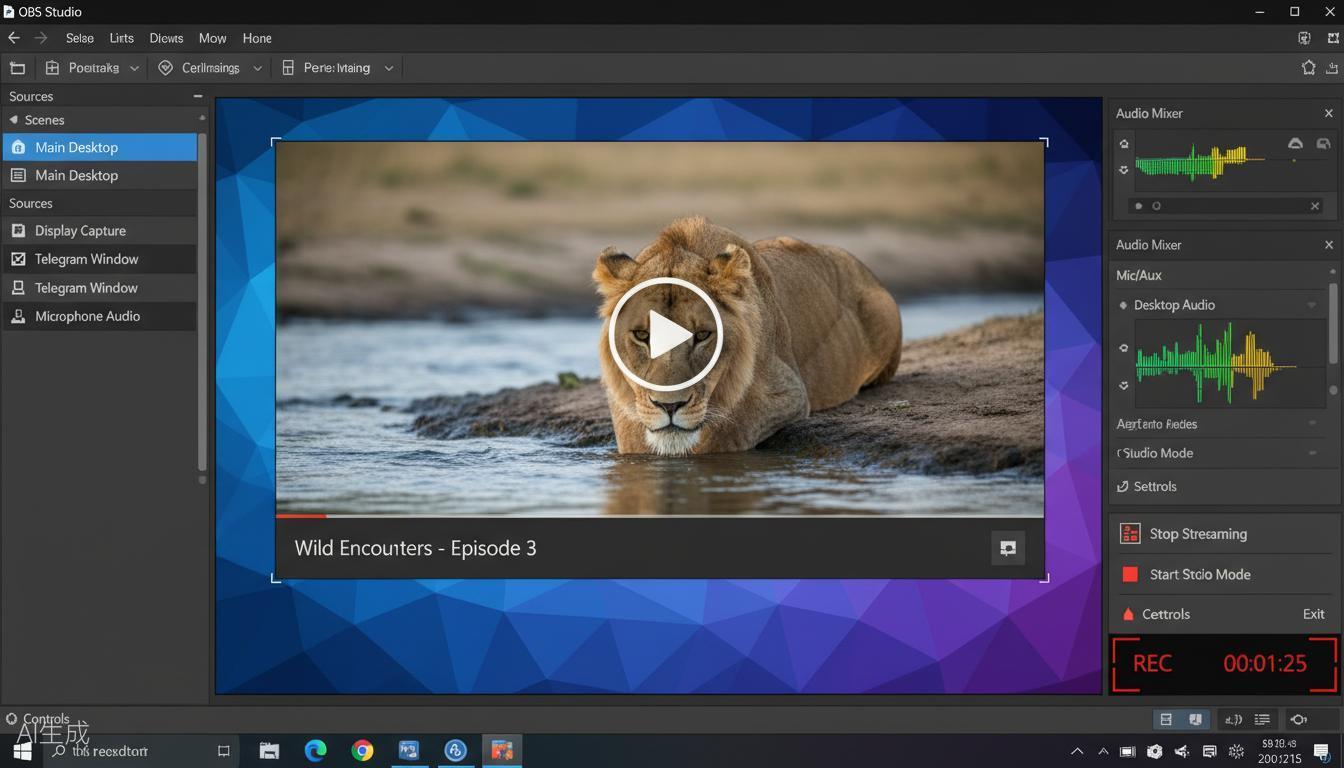
优点:
- 几乎所有设备都能用。
- 不受频道下载限制影响。
- 适合紧急保存。
缺点:
- 画质可能不如原始文件。
- 可能录到界面元素或通知。
- 长视频录制耗时较长。
私密频道视频应该怎么处理
私密 Telegram 频道的视频通常无法被公开链接下载工具直接访问。如果你是频道成员,可以按以下顺序尝试:
- 先看管理员是否允许原生保存。
- 如果允许转发,可以尝试转发给下载机器人。
- 如果你在桌面端操作,可尝试兼容的浏览器脚本。
- 如果所有方式都被限制,只能考虑屏幕录制。
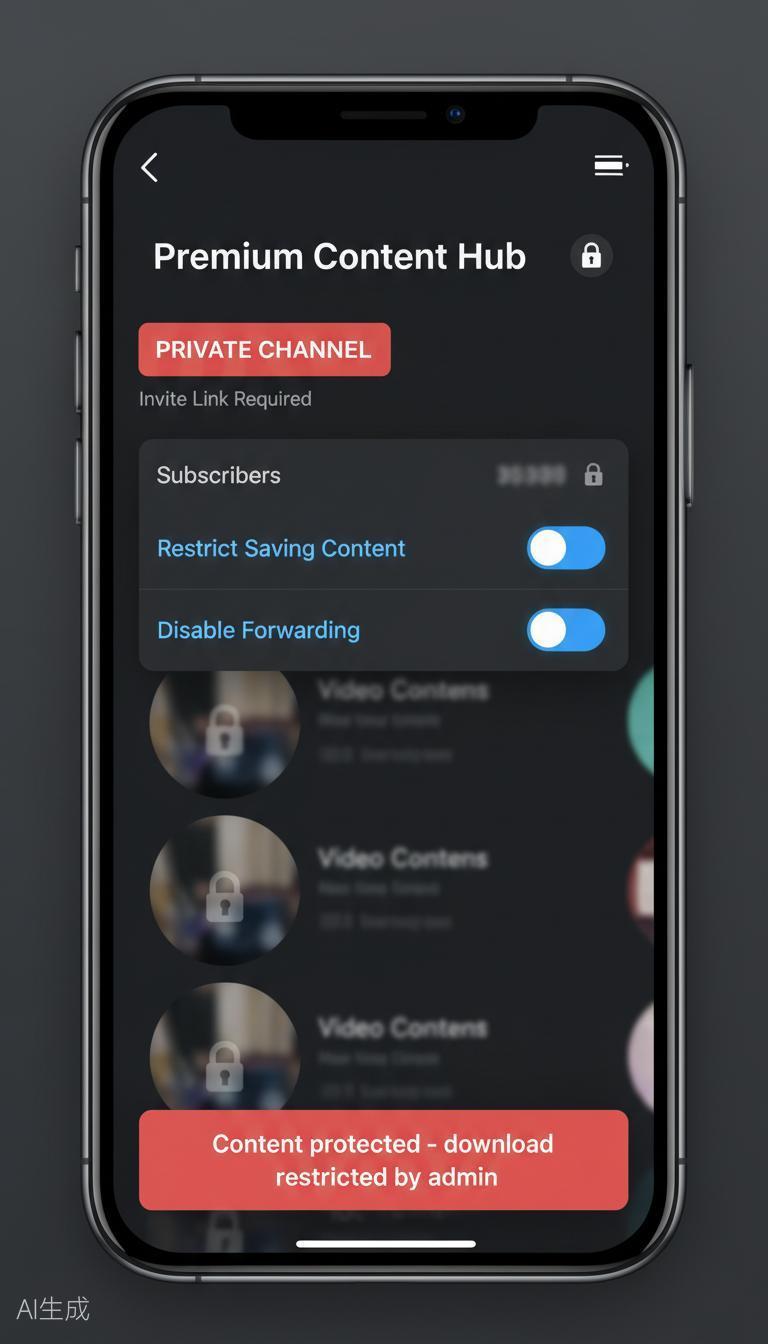
重要提醒:私密频道内容通常具有更强的访问边界。即使你可以保存,也应仅限个人离线观看,不要擅自传播、二次发布或泄露给无权限的人。
安全下载 Telegram 视频的原则
下载工具越多,风险也越多。选择工具时,建议遵循以下原则:
应该做:
- 使用 Telegram 官方功能作为第一选择。
- 浏览器扩展只从官方商店安装。
- 使用机器人时不要提供登录验证码或账号密码。
- 选择有口碑、有更新记录的工具。
- 下载的视频仅供个人合理使用。
不应该做:
- 不要安装来源不明的 APK。
- 不要把私密频道内容公开传播。
- 不要使用要求过多权限的下载工具。
- 不要向陌生网站提交个人账号信息。
为什么 Telegram 适合视频分享
Telegram 被大量频道和社群用于分享视频,并不是偶然。
首先,它支持较大的文件传输,适合分享教程、课程、节目和高清素材。其次,频道和群组的规模很大,适合创作者和社区运营者触达大量用户。再次,Telegram 的机器人生态丰富,开发者可以围绕消息、文件和自动化流程构建许多工具。
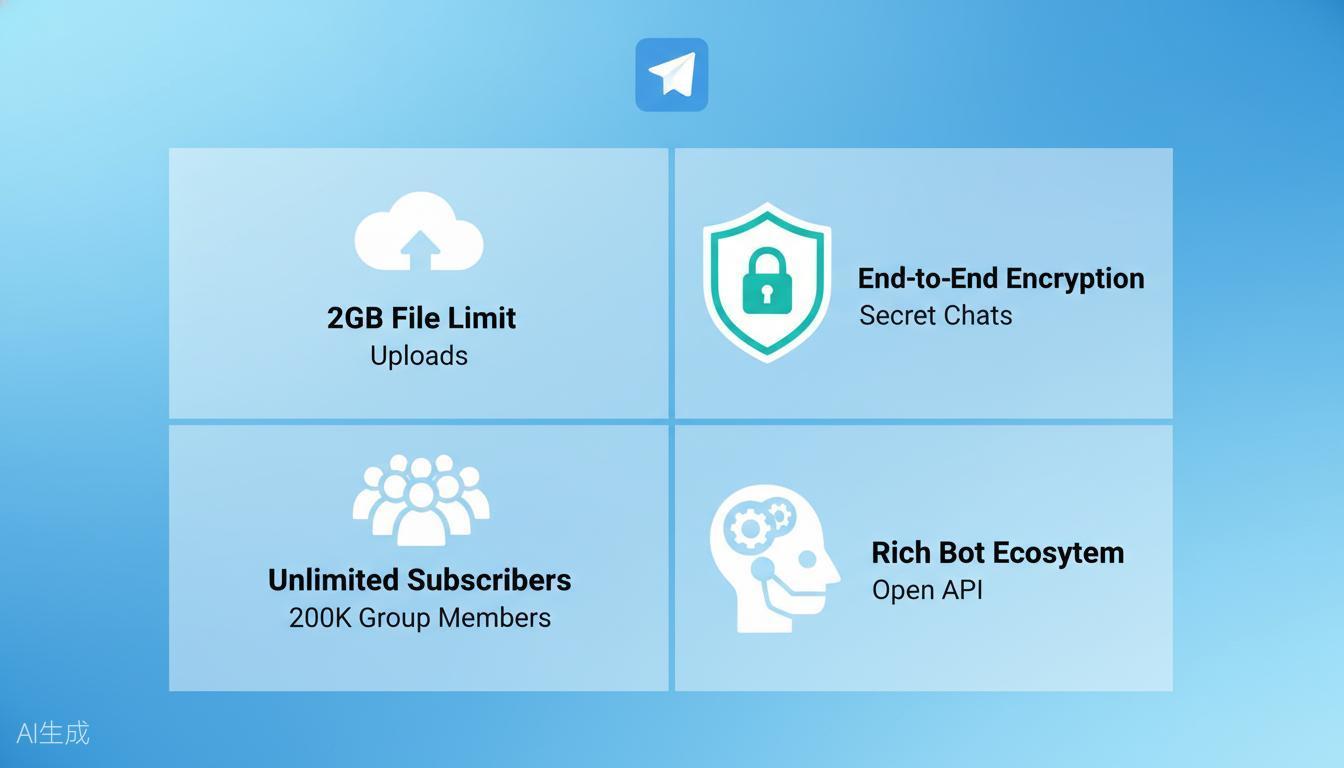
这些特点让 Telegram 成为视频传播的重要平台,也让“如何保存 Telegram 视频”成为长期存在的真实需求。
常见问题
1. 我可以不借助任何工具直接从 Telegram 下载视频吗?
可以。只要频道或聊天没有限制保存,你可以在 Android、iPhone、桌面端或网页版中使用 Telegram 自带的保存功能。这是最安全、最推荐的方式。
2. 为什么有些 Telegram 视频没有保存按钮?
常见原因是频道管理员限制了转发或保存媒体,也可能是视频尚未完整加载,或者当前客户端版本没有显示对应入口。
3. Telegram 下载机器人安全吗?
部分知名机器人可以正常使用,但你需要谨慎。不要向机器人提供登录验证码、手机号、密码或其它敏感信息。如果机器人要求你跳转到可疑网站输入账号信息,应立即停止使用。
4. 私密 Telegram 频道的视频可以下载吗?
如果你是频道成员,可以尝试原生保存、转发给机器人、浏览器脚本或屏幕录制。但私密频道内容不应被擅自传播。
5. 下载 Telegram 视频会损失画质吗?
使用 Telegram 原生保存、桌面端下载或直接保存原文件时,通常不会损失画质。屏幕录制则可能因为录制分辨率、帧率和压缩设置导致画质下降。
6. 下载 Telegram 视频是否合法?
用于个人离线观看通常问题较小,但不要重新分发版权内容、泄露私密频道内容或侵犯创作者权益。涉及版权和隐私时,应以当地法律和平台规则为准。
7. Telegram 会通知别人我下载了视频吗?
一般不会。Telegram 通常不会通知发送者你保存了视频。但如果你转发消息、公开分享文件或进行其它互动,对方可能看到相关行为。
总结
下载 Telegram 视频没有唯一答案,关键是根据权限和设备选择合适的方法。公开视频优先用内置保存;想在 Telegram 内部操作,可以试下载机器人;经常使用 Telegram Web,可以考虑浏览器扩展;不想安装工具,可以使用在线下载网站;遇到私密或受限内容,则需要更谨慎地使用脚本、缓存或屏幕录制。
无论选择哪一种方式,都应把安全和合规放在第一位。只使用可信工具,不提交账号敏感信息,不传播他人的私密或版权内容,这样才能更安心地保存你真正需要的视频。
相关阅读
关于 DownloadVideos365:DownloadVideos365 是一个视频下载指南网站,帮助用户了解如何更安全、更高效地保存来自不同平台的视频内容。